Projektbericht 
Team
Timon Pellekoorne (Projektleiter)
Aufgaben:
Projekt strukturieren
Berichte schreiben
Lasten- & Pflichtenheft ausarbeiten
Grafiken erstellen
Benutzeroberfläche erstellen
Tanja Gutsche (Backend-Entwicklerin)
Aufgaben:
Konzepte erstellen für die Darstellung der verschiedenen APIs
Strukturen für Dictionaries bzw. Listen erstellen
Datenaufbereitung
Wordcloud-Grafiken
Daten visualisieren
Fließtexte generieren
Sprachausgabe generieren (gTTS)
Jannik Lapp (Backend-Entwickler, Grafikprogrammierer)
Aufgaben:
Grafiken mit den Informationen der APIs füllen
Pillow
Wordcloud
Diagramme
FFMPEG
Linker implementieren
Testen mit Nvidia-Grafikkarte
David Martschenko (Full-Stack-Web-Entwickler)
Anfragen für API-Keys verschicken
API-Schnittstelle implementieren
Entscheiden, welche API-Requests relevant sind
Daten für die Weiterverwendung aufbereiten
Implementierung der Benutzeroberfläche
Max Stephan (Softwarearchitekt)
Aufgaben:
GitHub verwalten
Automatisation
Einstellungen
Docker
Scheduler
Steps Config (JSON-Datei)
Projektstruktur verwalten
Flask-Server aufsetzen
ReactJS integrieren
Datenbank einrichten
Zeitmanagement
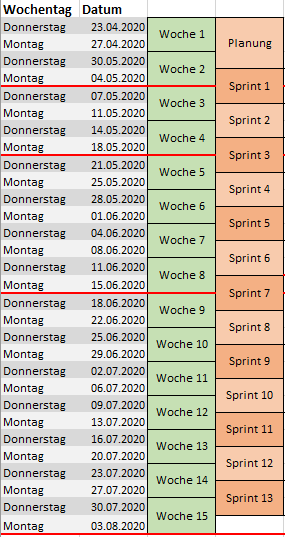
Das Projekt findet vom 23.04. – 23.08.2020 statt.
Inspiriert von der Methode Scrum wird dieser Zeitraum in einwöchige Sprints unterteilt, wobei die ersten eineinhalb Wochen die Planungsphase darstellen.
Ab Montag, dem 04.05.2020 beginnen die wöchentlichen Sprints. Dazu findet jeden Montag ein Sprint-Planning statt, in welchem alle Teammitglieder über ihre Arbeit in dem vergangenen Sprint berichten, neue Issues erstellt und eventuelle neue Herausforderungen besprochen werden.
Hinzu kommen die wöchentlichen Meetings mit dem Auftraggeber. Da dieses Meeting mitten in einem Sprint liegt, kann der Projektleiter dem Auftraggeber eine gute Übersicht über den zuletzt abgeschlossenen Sprint, sowie eine Zwischenbilanz des aktuellen Sprints, geben.
In der Abbildung 1 wird die zeitliche Aufteilung des Projektzeitraums grafisch dargestellt. Die rot markierten Linien stellen besondere Termine dar:
Lastenheft
Pflichtenheft
Zwischenpräsentation
Abschlusspräsentation
Abgabe
Verwaltung der Arbeitszeiten
Um die Arbeitszeiten der Teammitglieder zu verwalten, wird eine Excel-Datei benutzt. Die Funktionen dieser werden im folgenden Text erläutert.
Die Excel-Datei besteht aus neun Tabellenblättern.
Übersicht
Sprintübersicht
Issues
Meeting
Tabellenblatt für jedes Teammitglied (fünf Mitglieder)
Übersicht
In diesem Tabellenblatt hat man die Übersicht über das Zeitmanagement des Projektes (Abbildung 1), sowie eine Übersicht über die Zeiten eines Teammitgliedes (Abbildung 2).
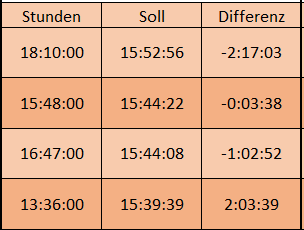
Für jedes Teammitglied werden folgende Zeiten angezeigt:
Gesamtstunden für diesen Sprint (Stunden)
Dieser Wert wird auf dem Tabellenblatt des zugehörigen Mitgliedes berechnet.
Zielstunden für diesen Sprint (Soll)
Für das Projekt sind 270 Stunden vorgesehen. Diese Stundenanzahl wird zu Beginn auf alle Sprints aufgeteilt. Wird nun ein Sprint abgeschlossen und in der Übersicht abgehakt, so wird für die folgenden Sprints, anhand der übrigen Gesamtzeit, ein neuer Durchschnitt berechnet.
Differenz beider Stunden (Differenz)
Diese Angabe zeigt, wie stark die Abweichung der tatsächlichen Arbeitszeit in einem Sprint, zu der Durchschnittszeit ist.
Sprintübersicht
Auf diesem Tabellenblatt werden die Gesamtzeiten jeder Kategorie pro Sprint angezeigt. So lässt sich gut überblicken, welchen Anteil eine Kategorie in einem Sprint hatte.

Issues
Auf diesem Tabellenblatt werden die Eingaben getätigt. Dazu stehen einem drei Funktionen zur Verfügung.
Hinzufügen
Drückt man diesen Button, so wird die Tabelle um den nächsten Sprint erweitert. Dies geschieht auf dem Tabellenblatt Issues, sowie auf allen Blättern der Mitglieder.
Die Tabelle besteht aus dem Namen eines Issues, der Dauer, sowie den Mitgliedern, welche diesen bearbeitet haben.
Entfernen
Wird dieser Button gedrückt, so wird ein Sprint mit all seinen Issues entfernt.
Anwenden
Hat man einen neuen Sprint hinzugefügt, so füllt man die Tabelle nun mit den neuen Issues, deren Dauer und deren Assignee.
Sobald alle Issues übertragen sind, kann man den Button Anwenden drücken. Dieser kopiert die Issues in die Tabellenblätter der einzelnen Mitglieder, wenn diese als Assignee aufgeführt sind.
Meeting
In dieses Tabellenblatt werden alle Meetings des Teams eingetragen. Dazu wird das Datum, die Dauer und die Teilnehmer des Meetings eingetragen.
Mitglieder
Jedes Mitglied hat sein eigenes Tabellenblatt. Nachdem ein neuer Sprint hinzugefügt wurde und die passenden Issues kopiert wurden, werden diese Zeiten pro Kategorie und Sprint in eine Tabelle eingetragen. Da jedes Issue mit einem tag (z.B. [Entwurf]) versehen ist, können die kumulierten Zeiten einer Kategorie einfach dort übernommen werden.
Erweiterbarkeit der Excel-Datei
Um die Excel-Datei für das Zeitmanagement auch für andere Projekte verwenden zu können, sollten die Mitglieder, sowie die Anzahl Sprints einstellbar sein. In der aktuellen Version der Excel-Datei ist dies noch nicht ohne Kenntnisse in VBA möglich.
Die Weiterentwicklung dieser Datei läuft parallel zum Projekt ab und ist unter folgendem Link zu erreichen:
Versionsverwaltung: Git und GitHub
Um das Projekt ordentlich zu strukturieren, benutzen wir GitHub. Dies dient uns zum einen als Versionsverwaltung, da Git dort integriert ist, sowie auch zum managen unseres Projektes.
Um unser Zeitmanagement in GitHub umzusetzen, wird in jedem Sprint-Planning ein neuer Milestone mit dem Namen des Sprints (z.B. „Sprint 2“) und dem Ende des Sprints (darauffolgender Montag) angelegt. Danach werden ebenfalls im Sprint-Planning Issues gemeinsam mit allen Teammitgliedern erstellt und dem passenden Milestone zugewiesen. Diese Issues werden den Teammitgliedern zugeordnet, welche sie bearbeiten sollen.
Ist das Sprint-Planning abgeschlossen, stehen alle erstellten Issues im Project Board in der Spalte To do. (Abbildung 4)
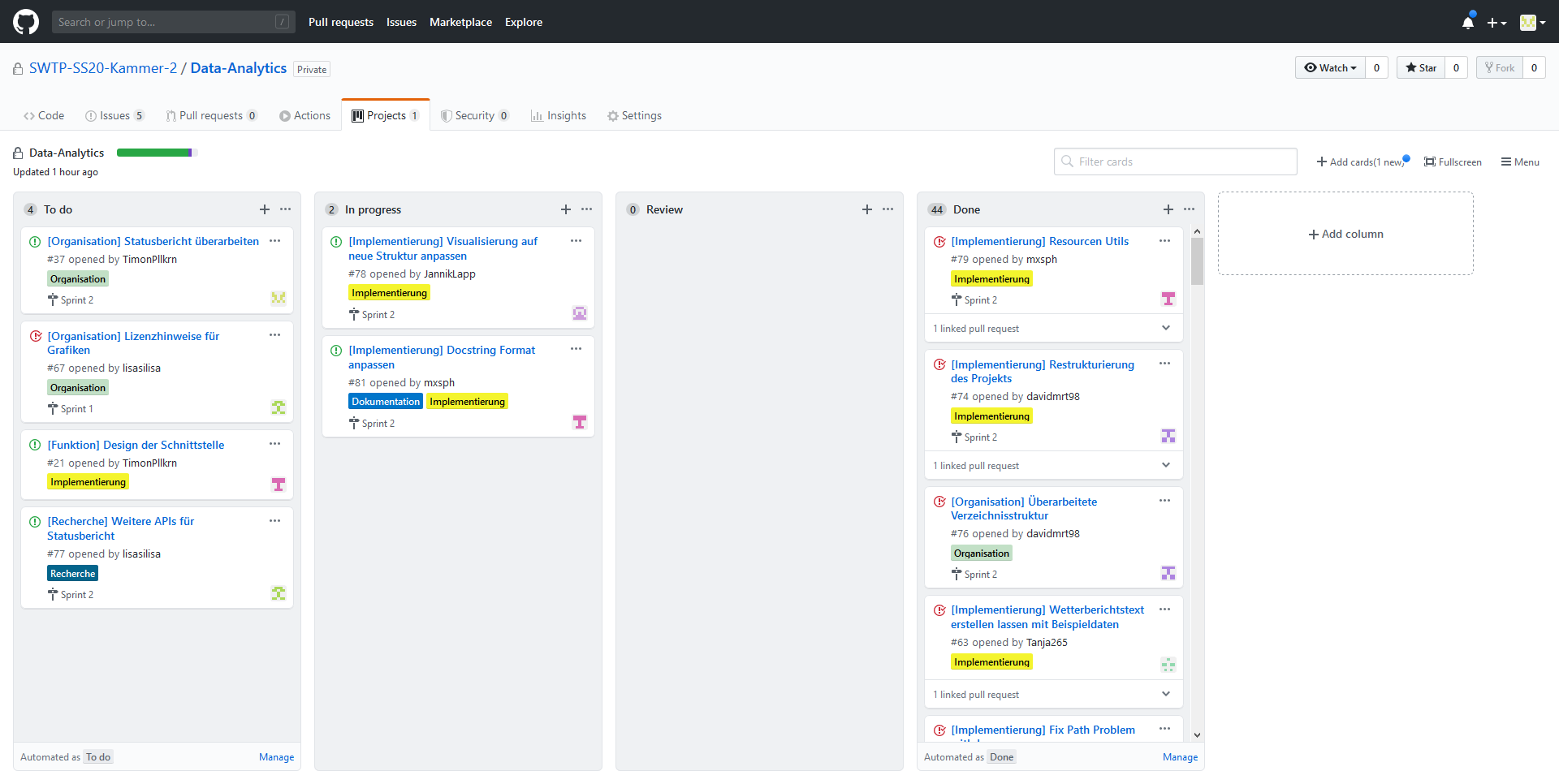
Wird nun ein Issue in die Spalte In progress gezogen, so wird automatisch ein Branch erstellt, welcher den Namen des zugehörigen Issues trägt.
Hat ein Teammitglied den Issue erledigt, so zieht er diesen in die Spalte Review. Nun wird automatisch ein Pull Request erstellt. Ebenfalls werden alle Unit-Tests, die GitHub finden kann automatisch ausgeführt. Verlaufen diese fehlerfrei, so wird dieses dem Entwickler angezeigt.
Der Pull Request wird dann einem anderen Teammitglied zum reviewen zugeteilt. Dieses überprüft noch einmal manuell den Code. Wenn alles in Ordnung ist, wird der Code gemerged, also dem Hauptcode hinzugefügt.
Link zum GitHub-Repository: https://github.com/visuanalytics/visuanalytics
GitHub Automatisation
Project Board
Um das Arbeiten mit dem Project Board einfacher zu gestalten, wurden in GitHub Actions erstellt, welche die Funktionen des Boards erweitern.
Issue Branch erstellen
Wird ein Issue in die Spalte In progress gezogen, wird automatisch ein neuer Branch erstellt.
Der Name des Branches ist wie folgt aufgebaut:i[issueNummer]-[issueName] (z.B. i1-test)
Pull Request erstellen
Wird ein Issue in die Spalte Review gezogen, wird automatisch ein Pull Request erstellt. Dieser beinhaltet die Nachricht resolves #[issueNummer], somit wird beim Mergen der Issue automatisch geschlossen.
Einrichtung
Projekt hinzufügen
Neues Projekt erstellen
Template
Basic kanban
Projekt einrichten
Neue Spalte mit dem Namen
Reviewerstellen und zwischen die SpaltenIn progressundDoneeinordnen.Die Column ID von
In progressundReviewkopieren
Zusätzlich kann auch die GitHub interne Automatisation für To do und Done verwendet werden.
To do(manage automatisation)Preset:
To doMove Issues here when…Newly added
Reopened
Done(manage automatisation)Preset:
DoneMove Issues here when…Closed
GitHub Action erstellen
Im Repository auf den Reiter Actions klicken:
new workflow->set up a workflow yourselfInhalt durch eigenes Script ersetzen
Namen festlegen
Den Wert von
column_iddurch die ID derTo do-Spalte ersetzenDen Wert von
column_iddurch die ID derReview-Spalte ersetzenStart commitklicken, um die Datei zu committen
Die Datei muss im master(default) branch liegen.
GitHub App erstellen
Um mit dieser Action auch andere Actions auslösen zu können, muss eine GitHub-App erstellt werden, die dann zur Authentifizierung verwendet wird.
GitHub-App erstellen (siehe hier)
App Berechtigungen einstellen:
Contents:
read & writeIssues:
read & writeMetadata:
read-onlyPull request:
read & writeProjects:
read-only
App zum Repository hinzufügen (siehe hier)
Secrets anlegen
Es müssen zwei Secrets für das Repository angelegt werden:Name: APP_ID Value: ID der App (zu finden in den App Einstellungen unter
General)Name: APP_DEM Value: Private Key der App (wird in den Einstellungen unter
Generalerstellt)
Funktionsweise
Um - wie unter Einrichtung beschrieben - eine GitHub-App für die Authentifikation verwenden zu können, wird die Action tibdex/github-app-token@v1.0.2 aus dem GitHub-Marketplace verwendet. Diese generiert den Authentifizierungsschlüssel aus der App-ID und dem Private Key der App.
Im nächsten Schritt werden mithilfe der GitHub-Action actions/github-script@0.9.0 GitHub-API-Anfragen gesendet. Dieser App wird ein Script übergeben (geschrieben in Java Script), welches dann von der App ausgeführt wird. Die GitHub-Anfragen sind in diesem Script ganz einfach möglich, man verwendet einfach die vordefinierte Variable GitHub und context. z.B.:
// Create branch

github.git.createRef({
  owner: context.repo.owner,
  repo: context.repo.repo,
  ref: `refs/heads/${branchName}`,
  sha: mSha.data.object.sha,
});
Eine Dokumentation aller möglichen API-Anfragen finden Sie hier.
Um den Namen des Repository, des Owners etc. herauszufinden, stellt die Action die Variable context bereit. Mit dieser hat man auf verschiedene Informationen Zugriff.
Einschränkungen
Benennt man einen Issue um, dessen Branch es schon gibt, so kann kein Pull Request mehr erstellt werden, da der Branch nicht mehr gefunden wird.
Durch einen Fehler von GitHub werden die verlinkten Issues bei einem Pull Request erst nach dem Mergen, oder wenn jemand ein Kommentar schreibt, richtig angezeigt.
Wenn der Branch keine Änderungen zum Master-Branch enthält, kann kein Pull Request erstellt werden.
Im Project Board sollten keine Pull Requests hinzugefügt werden. Da diese in GitHub nur eine Unterkategorie von Issues sind, kann die Action nicht zwischen ihnen unterscheiden und würde für die Pull Requests auch Branches usw. erstellen.
Automatisierte Tests
Bei einem Pull Request werden automatisierte Tests durchgeführt.
Einrichtung
Docker Dateien erstellen:
Dockerfile für Projekt erstellen (siehe hier)
Docker-Testdatei erstellen: docker-compose.test.yml (im gleichen Ordner wie das Dockerfile)
Datei mit folgendem Inhalt ausfüllen:
sut:
    build: .
    working_dir: dir // Workdir des Dockercontainers
    command: test // Command der die Tests auführt
GitHub Action erstellen:
Im Repository auf den Reiter Actions klicken:
new workflow->set up a workflow yourselfInhalt durch Skript ersetzen
Namen festlegen
In Zeile 18 & 19 den Pfad hinter
--fileanpassenStart commitklicken & Datei committen
Funktionsweise
Nachdem die Action das Repository ausgecheckt hat, wird zuerst der Docker-Container erstellt und danach wird die Datei docker-compose.test.yml verwendet, um die Tests auszuführen.
Entwicklungsumgebung
Für die Entwicklung des Programmes nutzen wir zwei Entwicklungsumgebungen von JetBrains.
Entwicklung der Logik in Python: PyCharm.
Entwicklung des User-Interfaces: WebStorm.
Testen mit unittest
Zum Schreiben von Unit-Tests stellt Pythons Standard-Bibliothek unittest zur Verfügung.
Hier ist ein Beispiel für den Umgang mit der Test-Bibliothek:
Definition von (zu testenden) Funktionen zur Berechnung der Summe aller geraden bzw. ungeraden Zahlen in einer Listeim Modul
sum_fun.py.def sum_even(l): return sum(filter(even, l)) def sum_uneven(l): return sum(filter(uneven, l))
Erstellung des Moduls (
test_sum.py), das die Tests enthalten soll. Je Testfall wird eine Klasse erstellt, welche vonunittest.TestCaseerbt. In diesem Beispiel gibt es nur einen Testfall (KlasseTest_Sum_Fun). Innerhalb der Klasse werden nun die einzelnen Test-Methoden definiert. Damit diese auch automatisch beim Starten des Tests ausgeführt werden, müssen ihre Namen mittestbeginnen. Zentrale Komponente der Test-Funktionen sind dieasserts. Diese bestimmen, ob der Test durchläuft oder fehlschlägt.import unittest import sum_fun class TestSumFun(unittest.TestCase): def test_sum_even(self): expected = 6 actual = sum_fun.sum_even([1, 2, 3, 4, 5]) self.assertEqual(expected, actual) def test_sum_uneven(self): expected = 9 actual = sum_fun.sum_uneven([1, 2, 3, 4, 5]) self.assertEqual(expected, actual) def test_sum_even_uneven(self): l = [1,2,3,4,5] expected = sum(l) actual = sum_fun.sum_even(l) + sum_fun.sum_uneven(l) self.assertEqual(expected, actual, "Sum of even and uneven numbers should equal the sum of all numbers in a list")
Die wahrscheinlich wichtigste
assert-Funktion istassertEqual. Diese nimmt zwei Werte an und wirft eine Exception (d.h. der Test schlägt fehl), wenn sie unterschiedlich sind. Um den Fehler genauer zu beschreiben, lässt sich als optionaler Parameter zusätzlich ein Text angeben, der ausgegeben wird, wenn der Test fehlschlägt.(optional) Um die im Modul enthaltenen Tests auch von der Kommandozeile aus ausführen zu können, werden folgende Anweisung hinzugefügt:
if __name__ == '__main__':
    unittest.main()
Die Tests lassen sich dann von der Kommandozeile aus so ausführen:
python -m unittest test sum_test
python -m unittest sum_test.Test_Sum_Fun
python -m unittest sum_test.Test_Sum_Fun.test_sum_even
Um die Tests in PyCharm auszuführen: Rechtsklick auf das Testmodul im Projektverzeichnis und dann
Run unit tests in ...auswählen.
Quelle: https://docs.python.org/3/library/unittest.html
Wie die Tests für das Projekt ausgeführt werden können ist hier beschrieben.
Lastenheft
Zielbestimmung
Das Programm soll verschiedene Informationen aus dem Internet erfassen und diese automatisiert zu einem Informationsvideo verarbeiten. Dieses Informationsvideo soll anhand von Grafiken, Diagrammen, Wordclouds o.Ä. die Informationen dem Benutzer übersichtlich und verständlich präsentieren.
Dafür sollen dem Benutzer verschiedene Themen zur Verfügung stehen, aus denen ein Video generiert werden kann:
Beispiele:
Wetter
Wettervorhersage für den aktuellen, den folgenden und die darauffolgenden Tage zusammengefasst in einem übersichtlichen Video.
Corona-Daten
Zahl der Infizierten, Genesenen und Toten welt- und deutschlandweit.
Historische Ereignisse
Ereignisse zu dem aktuellen Tag vor beliebig vielen Jahren.
Sport
Ergebnisse aus z.B. der Bundesliga zusammengetragen.
Finanzen
Börsenkurse, sowie Gewinner und Verlierer einer Region darstellen
Must-Have/Nice-to-Have/If-Time-Allows
Must-Have
Das Programm besitzt die Auswahl aus vier Themenbereichen:
Wetter, Corona, Historische Ereignisse, Fußball-Bundesliga
Diese Themen sollen als Video mithilfe von Grafiken, Diagrammen etc. dargestellt und mit einer Audiospur, welche die dargestellten Informationen erläutert, unterlegt werden.
Das Programm soll in die Website https://biebertal.mach-mit.tv/ integriert werden.
Das Programm soll dem Administrator der Website die Möglichkeit geben, die Videos in bestimmten Zyklen generieren und diese auf seiner Website ausgeben zu lassen.
Nice-to-Have
Die Einbindung des Programmes in die Website per Wordpress-Plugin realisieren.
Es besteht die Möglichkeit, Videos zu generieren, welche die Daten aus mehreren Themenbereichen zusammenführt.
Den Themenbereich Finanzen dem Programm hinzufügen
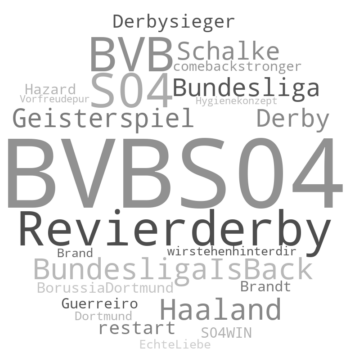
Zu den Themenbereiche Sport und Corona sollen Wordclouds mithilfe von Twitter generiert werden, welche die Stimmung zum jeweiligen Thema einfangen. (Beispiel: Abbildung 3)
Docker Image bereitstellen
If-Time-Allows
Die Videos auch auf Englisch bereitstellen.
Produkteinsatz
Das Produkt soll dem Betreiber der Internetseite https://biebertal.mach-mit.tv/ zur Verfügung stehen. Auf die dort generierten Videos soll jeder öffentlich zugreifen können.
Eine genaue Zielgruppe wird bei der Herstellung nicht berücksichtigt, die Themengebiete werden nach Interesse der breiten Masse ausgesucht.
Produktübersicht
Benutzeroberfläche/Funktion
Übersicht
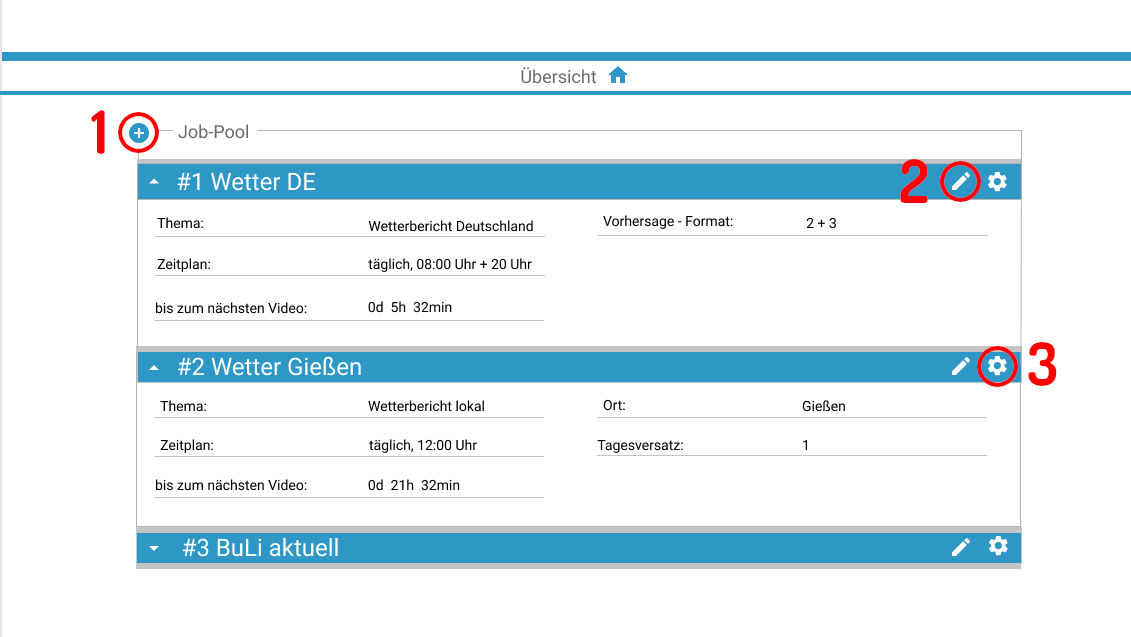
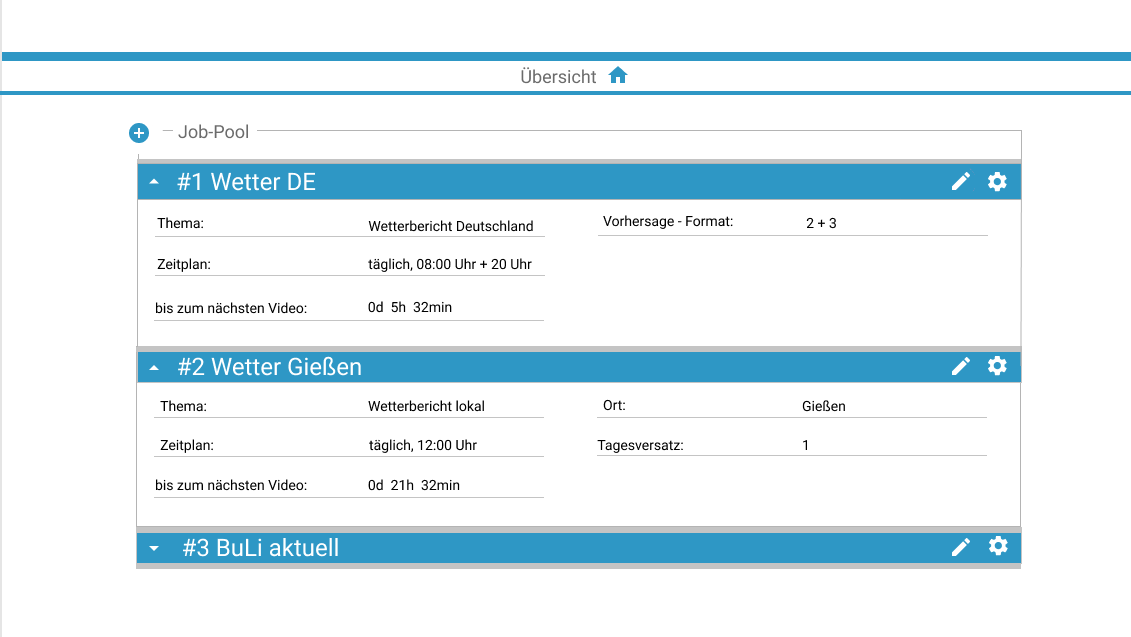
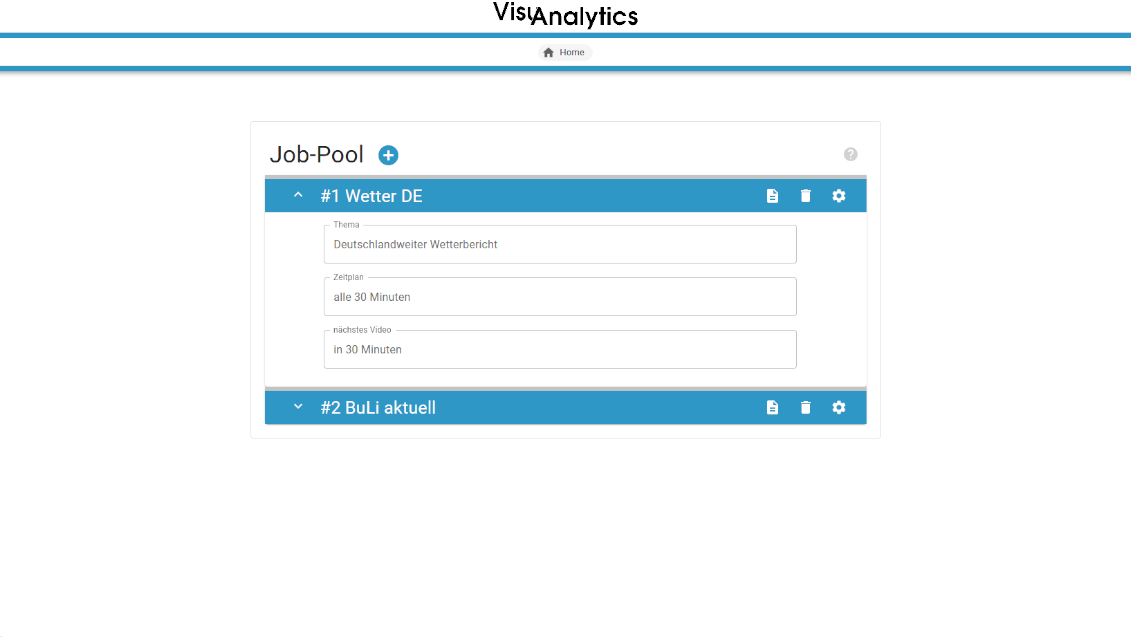
Zu Beginn des Programms befindet sich der Benutzer auf der Übersichtsseite. Dort hat er eine Übersicht über seine angelegten Jobs. Durch das Klicken auf den Job-Namen, werden die dazugehörigen Informationen ausgeklappt. Ein Job besteht aus:
Einer einzigartigen ID (z.B. #1)
Einem zugeordneten Thema
Dem Zeitpunkt, wann das Video neu generiert wird
Der Zeit bis zum nächsten neu generierten Video
Besonderen Einstellungen, je nach ausgewähltem Thema
Der Benutzer kann auf dieser Seite einen neuen Job anlegen (1), bearbeiten (2), oder die Einstellungen (3) zu einem Job aufrufen.
Job anlegen
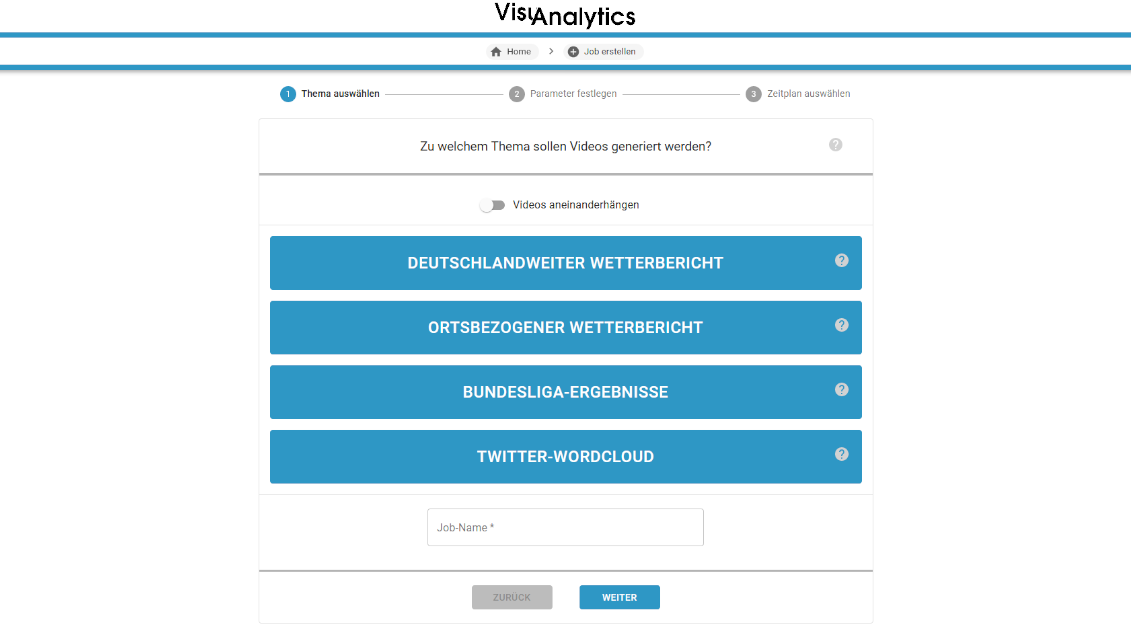
Möchte der Benutzer einen Job anlegen, so gelangt er zuerst zu der Themenauswahl. Dort werden ihm alle Themen, die zur Auswahl stehen, angezeigt. Außerdem kann er ebenfalls auf dieser Seite den Namen des Jobs festlegen.
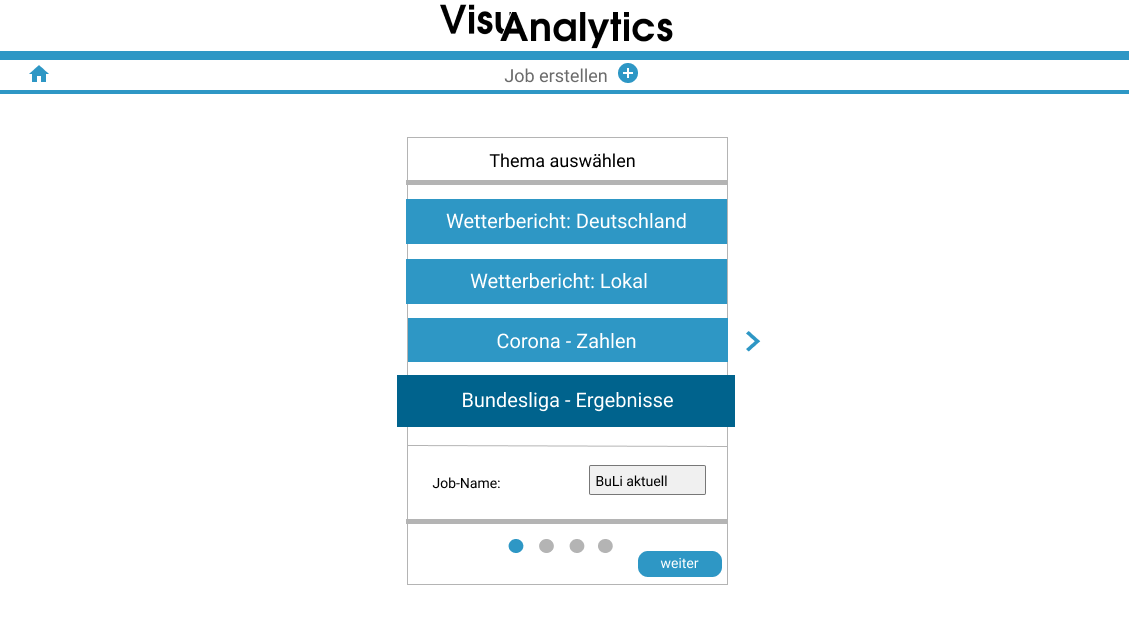
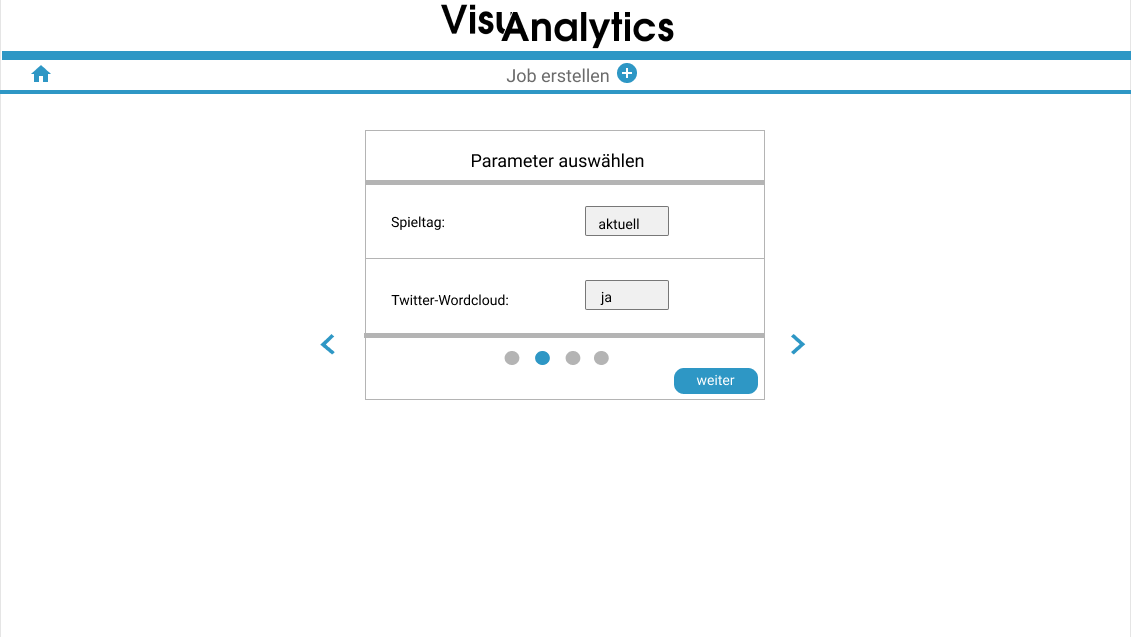
Hat sich der Benutzer für ein Thema entschieden (in diesem Beispiel Bundesliga - Ergebnisse), so kommt er als nächstes zur Parameterauswahl. Die dort zur Auswahl stehenden Parameter sind an das zuvor ausgewählte Thema angepasst. Diese Seite sieht je nach Thema unterschiedlich aus (hier beispielhaft für das Thema Bundesliga – Ergebnisse).
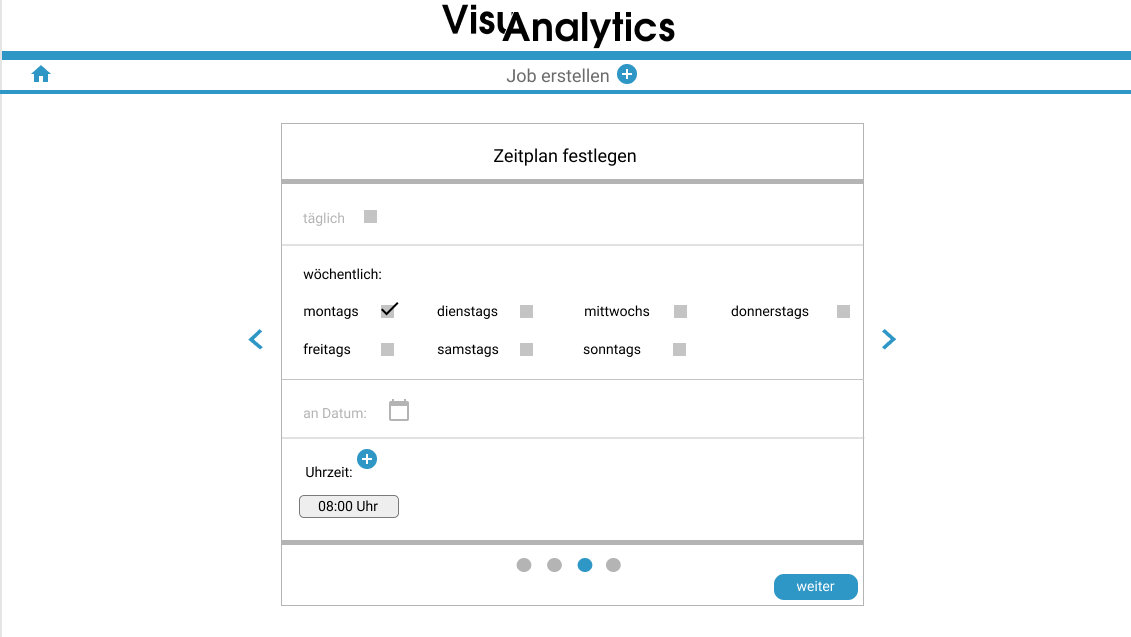
Danach kann der Benutzer den Zeitplan des Jobs festlegen. Hier hat der Benutzer zunächst drei Möglichkeiten.
Täglich:
Wählt er diesen Punkt, so wird das Video täglich generiert.
Wöchentlich:
Hier kann der Benutzer aus allen sieben Wochentagen auswählen, an denen dann wöchentlich das Video generiert wird.
Datum:
Hier kann der Benutzer ein genaues Datum auswählen, an welchem ein Video generiert wird.
Als letztes kann er noch zusätzlich zu einer der drei Auswahlmöglichkeiten Uhrzeiten festlegen, zu welchen das Video neu generiert werden soll.
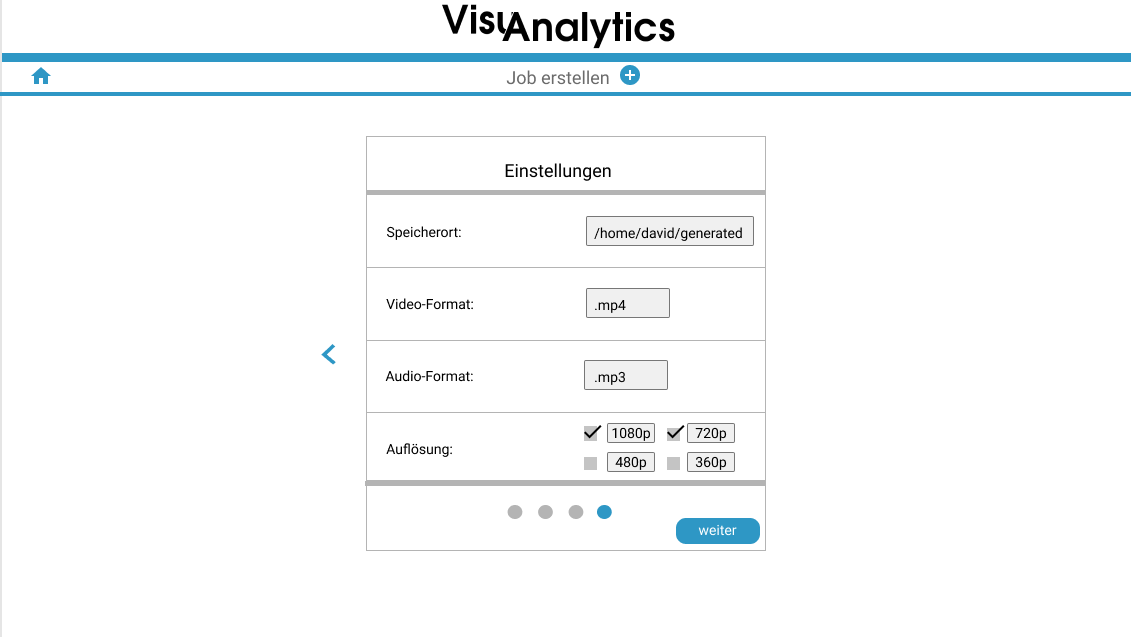
Abschließend kann der Benutzer noch Einstellungen zu dem Video vornehmen.
Dort kann er den Speicherort und die Auflösung des Videos festlegen, sowie das Format des Videos und der Audiodatei. Diese Einstellungen kann der Benutzer auch im Nachhinein noch ändern.
Entwicklertools
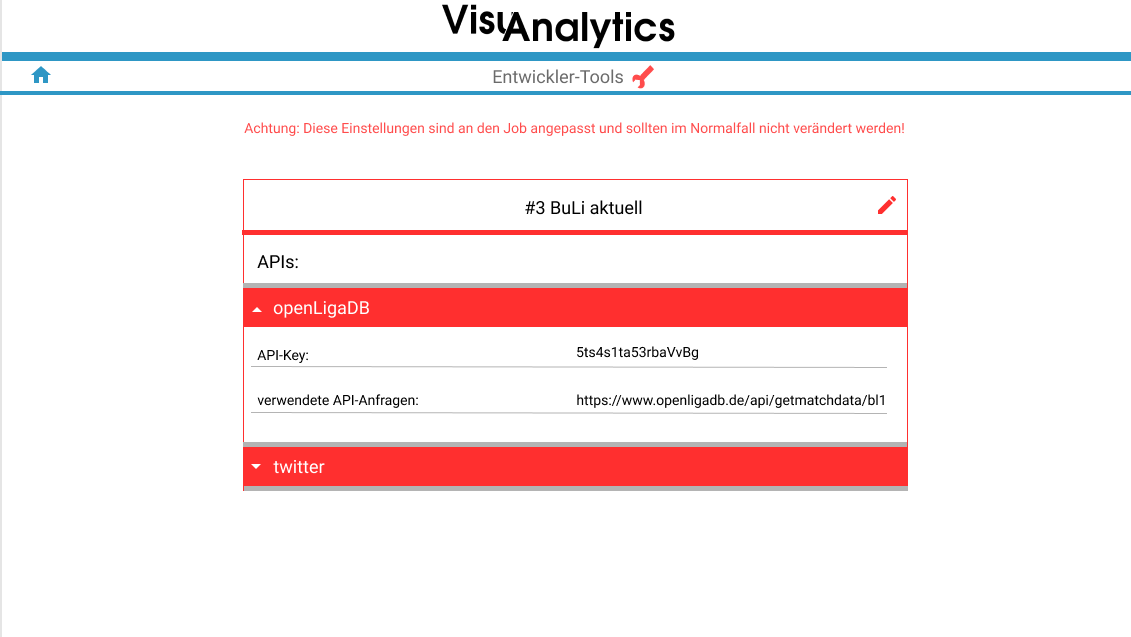
Zusätzlich zu den normalen Einstellungen eines Jobs, soll es dem Benutzer auch noch möglich sein, Entwicklertools zu aktivieren. Dort kann dieser dann spezifischere Änderungen vornehmen.
Ausgabe (Beispiel Wetterbericht)
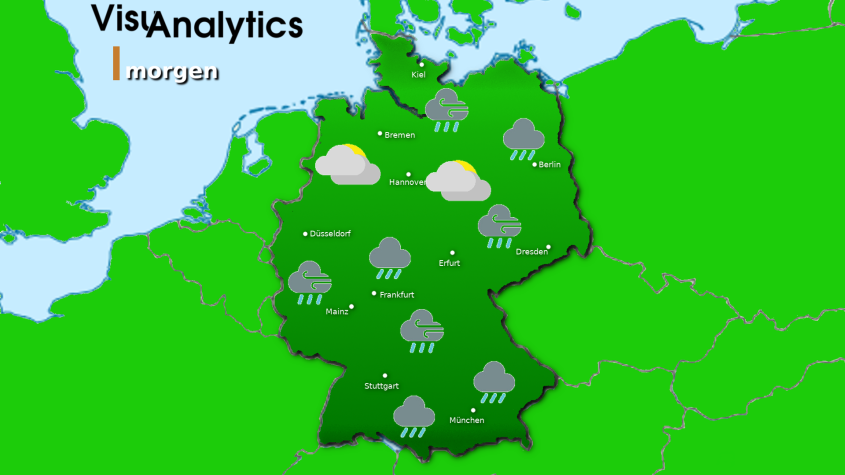
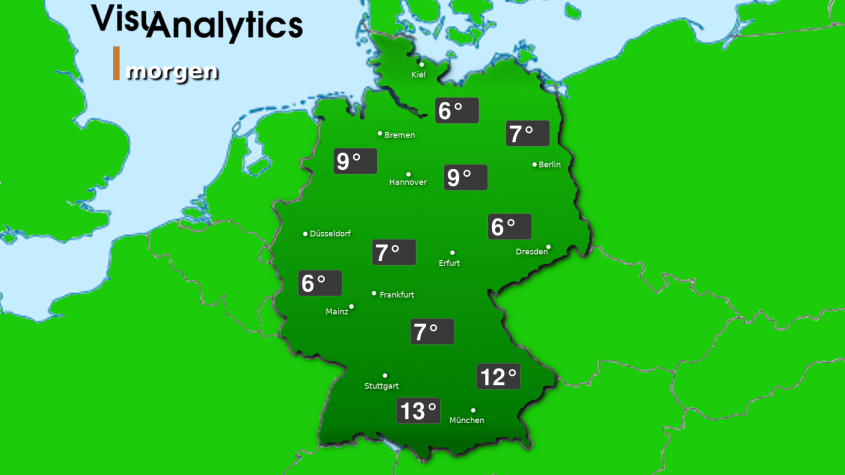
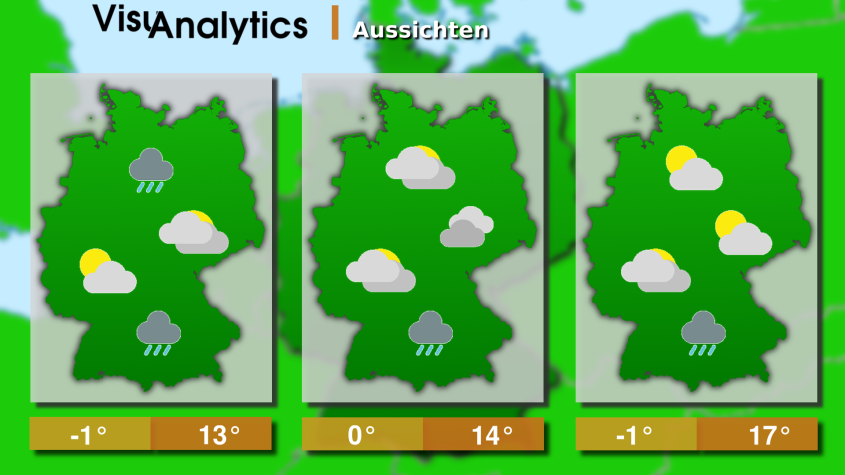
Aus dem Internet sollen die aktuellen Wetterdaten erfasst werden, diese zu Text und Grafiken verarbeitet werden. Aus diesen Ergebnissen soll ein Video erstellt werden, welches einen Wetterbericht für den nächsten Tag und die darauffolgenden drei Tage darstellt.
Qualitätsanforderungen
Das Produkt soll ohne großen Aufwand um weitere Funktion, vor allem aber um weitere Schnittstellen erweiterbar sein.
Das aktuelle Video, welches auf der Website dargestellt wird, soll zu erst dann durch ein neues ersetzt werden, wenn dieses schon fertig generiert wurde. Somit soll sichergestellt werden, dass zu jeder Zeit ein Video dem Besucher zur Verfügung steht
Die Ausführung des Programms soll keine Auswirkung auf die Stabilität der Website haben.
Quellen/Lizenzen
https://de.wikipedia.org/wiki/Vorlage:Positionskarte_Europa (GNU-Lizenz für freie Dokumentation)
https://commons.wikimedia.org/wiki/File:Karte_Deutschland.svg (Attribution-Share Alike 2.0 Germany)
Wetter-Icons: https://www.weatherbit.io/api (Wetter-Icons werden durch die kostenlose API mitgeliefert)
Pflichtenheft
Zielbestimmung
Das Programm soll mithilfe von APIs Informationen zu einem, vom Benutzer ausgewähltem Thema, bereitstellen.
Anhand dieser Informationen sollen Grafiken erstellt werden, welche diese Informationen veranschaulichen. Ebenfalls soll aus den gewonnenen Informationen ein Fließtext generiert werden, welcher die Informationen erläutert. Aus diesem Text soll dann eine Audio-Datei generiert werden.
Abschließend sollen die Grafiken sowie die Audio-Datei zu einem Video zusammengefügt werden
Die technische Umsetzung der einzelnen Bestimmungen finden Sie hier.
Benutzerschnittstellen
Das Produkt ist betriebssystemunabhängig. Der Zugriff auf das Programm erfolgt über einen Browser. Dort kann das Programm als Plugin der gewünschten Website hinzugefügt und verwendet werden.
Die GUI über die der Benutzer seine Eingaben tätigen kann, wird mithilfe von React und MaterialUI erstellt.
Für die Kommunikation zwischen dem Client und dem Server, wird das Python basierte Web-Framework Flask benutzt.
Funktionale Anforderungen
Zur Verdeutlichung der funktionalen Anforderungen des Programmes wurde es folgendermaßen strukturiert:
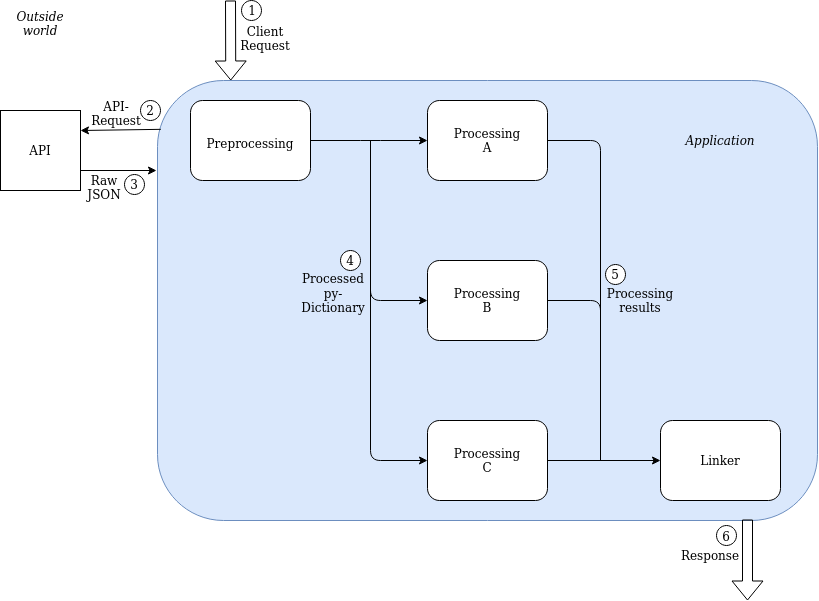
Der Client schickt eine Anfrage an das Programm.
Das Programm schickt eine Anfrage über die Schnittstelle an die gewünschte API.
Die Antwort der API landet im
Preprocessing. Dort werten die Daten aufbereitet, so dass jeder Prozess einheitlich darauf zugreifen kann. In unserem Fall ist dies ein Python-Dictionary.Die einzelnen
Processing-Stationen entnehmen dem Dictionary die Daten und verarbeiten diese (z.B. Diagramme erstellen).Die daraus resultierenden Daten werden im
Linkerzu einem Endergebnis zusammengefügt (z.B. Video).
Technische Umsetzung
API
Wetter
Anhand der Werte welche wir aus der https://www.weatherbit.io/api API beziehen, soll ein Wetterbericht als Video erstellt werden. Solch ein Bericht kann folgende Informationen beinhalten:
Wetter heute
Wettervorhersage für morgen und die darauffolgenden drei Tage
aktuelle Luftqualität für vorausgewählte Städte in Deutschland
Technische Details
| Free | Starter | Developer | Advanced | |
|---|---|---|---|---|
| Preis | $0/Monat | $35/Monat | $160/Monat | $470/Monat |
| Anfragen pro Tag | 500 | 50.000 | 500.000 | 5 Millionen |
| Anfragen pro Tag (historische API) | ❌ | ❌ | 25.000 | 250.000 |
| Zugang historische API | ❌ | ❌ | 1 Jahr | 10 Jahre |
| aktuelles Wetter | ✔️ | ✔️ | ✔️ | ✔️ |
| 16-Tage Vorhersage | ✔️ | ✔️ | ✔️ | ✔️ |
| 2 Tage (stündlich) Vorhersage | ❌ | ✔️ | ✔️ | ✔️ |
| 5 Tage (stündlich) Vorhersage | ❌ | ❌ | ❌ | ✔️ |
| kommerzielle Nutzung | ❌ | ✔️ | ✔️ | ✔️ |
Corona
Das Programm soll die aktuellen Daten zur Corona Pandemie ausgeben. Dazu wird die https://covid19api.com/ API verwendet. Diese liefert die aktuellen Corona-Statistiken weltweit und für Deutschland.
Technische Details:
Daten werden mehrfach täglich aktualisiert
Die Verwendung der API ist komplett kostenfrei
Antworten kommen im JSON-Format
Historische Ereignisse
Das Programm soll eine Wordcloud zu historischen Daten ausgeben, in der die wichtigsten Themen den größten Anteil haben.
Als Schnittstelle dafür verwenden wir die http://developer.zeit.de/index/ API. Diese enthält das gesamte Archiv der ZEIT bzw. ZEIT ONLINE.
Technische Details:
Öffentliche BETA-Version
Inhalte des ZEIT Archivs seit 1946
Nur für nicht-kommerzielle Nutzung
Keine Volltextübernahme der Artikel
Bundesliga
Es sollen die Ergebnisse der Bundesliga für einen Spieltag visuell dargestellt werden.
Technische Details:
Kostenloses Community-Projekt
Antworten kommen im JSON-Format
Finanzen
https://rapidapi.com/apidojo/api/yahoo-finance1
Zusammenfassung zum angefragten Zeitpunkt
Gewinner/Verlierer in einer bestimmten Region z.B. Day Gainers - US, Day Losers - US, Most Actives - US
Daten, um Diagramme zu bestimmten Akteuren zu erstellen
Gewinne in einer bestimmten Region in einem eingegrenzten Zeitraum
Technische Details:
Unterstützt 175 Länder
| Preis | €0.00/Monat | €9.00/Monat | €27.01/Monat | €270.11/Monat |
| Anfragen pro Monat | 500 | 10.000 | 50.000 | Unlimited |
| Rate Limit | 5 Anfragen pro Sekunde | 5 Anfragen pro Sekunde | 5 Anfragen pro Sekunde | 5 Anfragen pro Sekunde |
Quelle: https://rapidapi.com/apidojo/api/yahoo-finance1/pricing
Preprocessing
Die durch die API gewonnenen Daten werden zuerst nach den Informationen gefiltert, welche für das Programm wichtig sind. Diese werden dann, in evtl. vereinfachter Struktur, in ein Dictionary geschrieben, sodass intern im Programm das Dictionary zur Datenverarbeitung genutzt wird.
Processing
Textgenerierung
Die Daten aus dem im Preprocessing angelegten Dictionary, werde nun ebenfalls in ein Dictionary angelegt, wobei zu jeder einzelnen Information mehrere Satzbausteine gespeichert werden. So kann anhand der gewonnenen Informationen ein zufällig generierter Text entstehen.
Um aus diesem generierten Text eine .mp3-Datei zu erzeugen, benutzen wir die Python-Bibliothek gTTS.
Einen Vergleich zwischen gTTS und pico2wave finden Sie hier.
Datenvisualisierung
Um die Daten grafisch darzustellen, wird die Python-Bibliothek Pillow zur Bildbearbeitung genutzt. Auf eine vorgefertigte Grafik (z.B. leere Deutschlandkarte) können mithilfe von Pillow, die aus der API gewonnenen Daten, eingetragen werden.
Um die Daten als Diagramm zu visualisieren, wird NumPy und Matplotlib benutzt. Des Weiteren kann auch Basemap eingesetzt werden, um Verteilungen anhand einer Karte darzustellen.
Für die Erstellung der Wordcloud wird die Python-Bibliothek wordcloud verwendet. Diese wird hauptsächlich verwendet, um die Daten der Twitter-API zu visualisieren.
Linker
Um am Ende alle Grafiken, Diagramme etc. zu einem Video zusammenzufügen, benutzen wir das Tool FFMPEG. Dieses Tool bietet die Möglichkeit, Bilder aneinander zu schneiden und mit einer Audiodatei zu unterlegen.
Dabei können folgende Einstellungen variabel gehalten werden:
Länge der angezeigten Bilder (z.B. an die Länge der Audio-Datei anpassen)
Videoauflösung
Video-/Audioformat
Speicherort des Videos
Vergleich von gTTS mit pico2wave
| gTTS | pico2wave | |
|---|---|---|
| allgemein | Python-Library und Kommandozeilentool, wobei die API von Google Translate verwendet wird | Kommandozeilentool für Linux/Unix-User, welches von dem Unternehmen SVOX bereitgestellt wird |
| mögliche Sprachen | 78 verschiedene Sprachen, darunter Englisch, Spanisch, Deutsch, Tschechisch, Japanisch | Deutsch, Englisch/Amerikanisch, Italienisch, Französisch und Spanisch |
| Audioformate | wav-Datei, mp3-Datei | wav-Datei |
Vorteile gTTS:
eine Python-Library, die man direkt einbinden kann, sodass man die Funktionen des Moduls verwenden kann
einfaches Erstellen der Audiodateien (Dreizeiler)
viele verschiedene Einstellungen möglich: unterschiedliche Sprachen (
lang='de'); Sprechgeschwindigkeit (slow=Falseoderslow=True); Sprachüberprüfung (lang_check=True); Modul, um Text vorzuverarbeiten, um somit Aussprache zu optimieren (gtts.tokenizermit den Funktionenpre_processor_funcundtokenizer_func)verschiedene Fehlermeldungen, die abgefangen werden können (AssertionError, ValueError, RuntimeError)
einzelne Wörter werden richtig und gut betont
deutliche Aussprache
gute Audioqualität
intellektuelle Stimme
Nachteile gTTS:
teilweise unnatürlicher, stockender Redefluss
Vorteile pico2wave:
sehr kompaktes, einfach zu bedienendes Kommandozeilenprogramm
guter Redefluss
Nachteile pico2wave:
keine direkte Python-Library, man müsste ein Skript schreiben, um es einzubinden
bringt keine weiteren Einstellungsmöglichkeiten/Funktionen mit sich
Aussprache manchmal etwas monoton, kaum Betonungen
Begründung Entscheidung für gTTS:
Wir haben uns nach einem genaueren Vergleich der beiden Text-to-Speech-Programme gTTS und pico2wave für das Programm gTTS entschieden. Dieses ließ sich einfach als Python-Library einbinden, sodass wir es direkt verwenden konnten. Ebenso fanden wir es gut, dass die Bibliothek eine umfangreiche Funktionalität aufweist. So lassen sich viele Kleinigkeiten optimal für unsere Zwecke anpassen. Außerdem haben uns im Großen und Ganzen die erzeugten Audiodateien von der Aussprache, der Betonung und der generellen Audioqualität besser gefallen.
Besondere Herausforderungen
Programm für Produktionsbetrieb absichern und zuverlässig machen
Kompatibilität mit verschiedenen Betriebssystemen
Verständliches und einfach zu bedienendes User Interface
Speicherung von Secrets (z.B.:
API-Keys)Umgang mit auftretenden Programmfehlern
API-Daten sinnvoll zusammenbauen (individuell auf verschiedene Daten reagieren)
Gute Sprachausgabe (komische Aussprache durch verschiedene Formulierungen vermeiden)
Nichtfunktionale Anforderungen
Das Programm soll um weitere Schnittstellen einfach erweiterbar sein, dazu muss die Schnittstelle so designt sein, dass das Hinzufügen einer weiteren ohne großen Aufwand von statten geht.
Abnahmekriterien
Das Programm muss fehlerfreie Ausgaben zu den zur Auswahl stehenden Themen liefern.
Fazit
Zielbestimmung
Das Programm kann verschiedene Informationen aus dem Internet erfassen und diese automatisiert zu einem Informationsvideo verarbeiten. Dieses Informationsvideo präsentiert dem Benutzer Informationen übersichtlich und verständlich mithilfe von Grafiken, Tabellen und Wordclouds die Informationen.
Dem Benutzer stehen die folgenden Themen zur Gernerierung eines Videos zur Verfügung:
Beispiele:
Wetterbericht deutschlandweit
Wettervorhersage für den aktuellen, den folgenden und die drei darauffolgenden Tage zusammengefasst in einem übersichtlichen Video.
Ortsbezogener Wetterbericht
Wettervorhersage für den aktuellen, den folgenden und die drei darauffolgenden Tage zusammengefasst in einem übersichtlichen Video.
Sport
Ergebnisse zu einem Spieltag inklusive Tabelle der Fußball Bundesliga zusammengetragen.
Twitter
Wordcloud mit Hashtags zu einem bestimmten Wort
Umgesetzte Must-Have/Nice-to-Have/If-Time-Allows
Must-Have
Das Programm besitzt die Auswahl aus drei Themenbereichen mit Daten von drei unterschiedlichen APIs:
Wetter, Fußball-Bundesliga, Twitter
Das Programm kann verschiedene Text-to-Speech-APIs integrieren
Die obigen Themen werden als Video, mithilfe von Grafiken, Tabellen und Wordclouds dargestellt und mit einer Audiospur, welche die dargestellten Informationen erläutert, unterlegt.
Der ortsbezogene Wetterbericht für Biebertal ist bereits live auf der Website https://biebertal.mach-mit.tv/.
Der Administrator der Website hat die Möglichkeit, die Videos in bestimmten Zyklen generieren und diese auf seiner Website ausgeben zu lassen.
Nice-to-Have
Die Einbindung des Programmes in die Website ist als Wordpress-Plugin möglich.
Es besteht die Möglichkeit, Videos zu generieren, welche die Daten aus mehreren Themenbereichen zusammenführt.
Es können Wordclouds zu beliebigen Themenbereichen mithilfe der Twitter-API erstellt werden. (Beispiel: Abbildung 13)
Ein Docker-Image wurde bereitgestellt
Nicht umgesetzte Must-Have/Nice-to-Have/If-Time-Allows
Must-Have
Anstelle von vier APIs zu verschieden Themenbereichen, wurde drei APIs verwendet. Jedoch können verschiedene Text-to-Speech-APIs zur Audiogenerierung verwendet werden.
Nice-to-Have
Der Themenbereich Finanzen wurde dem Programm nicht hinzugefügt, da die Zeit nicht ausgereicht hätte und es zudem schwierig ist, Daten von der Börse ohne Erlaubnis zu verändern bzw. verarbeiten und darzustellen.
If-Time-Allows
Die Videos sind bisher nur auf Deutsch verfügbar. Da man aber die JSON-Datei später auch selbst schreibt, kann man die Audiodateien und Texte dort leicht selbst schreiben. Das Frontend ist nur auf Deutsch verfügbar.
Qualitätsanforderungen
Das Produkt kann ohne großen Aufwand um weitere Funktionen, vor allem aber um weitere Schnittstellen erweitert werden. Möchte man eine neue API-Schnittstelle hinzufügen, ist dies recht einfach möglich. Die JSON-Konfigurationsdatei ist weitestgehend allgemein gehalten in ihren Funktionen, sodass man sie für viele verschiedene Themen und Datenverarbeitungen verwenden kann.
Das aktuelle Video, welches auf der Website dargestellt wird, wird erst dann durch ein neues ersetzt, wenn dieses schon fertig generiert wurde. Somit soll sichergestellt werden, dass zu jeder Zeit dem Besucher der Website ein Video zur Verfügung steht.
Die Ausführung des Programms soll keine Auswirkung auf die Stabilität der Website haben.
Produkteinsatz
Das Produkt steht dem Betreiber der Internetseite https://biebertal.mach-mit.tv/ zur Verfügung. Auf die dort generierten Videos - aktuell der ortstebzogene Wetterbericht für Biebertal - kann jeder öffentlich zugreifen.
Eine genaue Zielgruppe wurde bei der Herstellung nicht berücksichtigt. Der Wetterbericht ist interessant für die breite Masse.
Produktübersicht

Benutzerschnittstellen
Das Produkt ist betriebssystemunabhängig. Der Zugriff auf das Programm erfolgt über einen Browser. Dort kann das Programm als Plugin der gewünschten Website hinzugefügt und verwendet werden.
Die GUI über die der Benutzer seine Eingaben tätigen kann, wurde mithilfe von React und MaterialUI erstellt.
Für die Kommunikation zwischen dem Client und dem Server, wird das Python basierte Web-Framework Flask benutzt.
Funktionale Anforderungen
Der Client schickt eine Anfrage an das Programm.
Das Programm schickt eine Anfrage über die Schnittstelle an die gewünschte API.
Die Antwort der API liegt in einer JSON-Datei vor.
Die Daten der JSON-Datei werden in ein Python-Dictionary umgewandelt.
Mithilfe einer JSON-Struktur mit mehreren Konfigurationsmöglichkeiten wie z.B.
transform-Typen werden die Daten so weit verarbeitet, dass man aus ihnen Bild- und Audiodateien erstellen kann.Generierung der gewünschten Bilder/Grafiken.
Generierung der gewünschten Audiodateien.
Die daraus resultierenden Daten werden mithilfe des
Schedulerzu einem Video zusammengefügt.
Technische Umsetzung
API
Wetter
Anhand der Werte welche wir aus der https://www.weatherbit.io/api API beziehen, soll ein Wetterbericht als Video erstellt werden. Solch ein Bericht kann folgende Informationen beinhalten:
Wetter deutschlandweit für heute, morgen und die darauffolgenden drei Tage
ortbezogenes Wetter für heute, morgen und die darauffolgenden drei Tage
optional: weitere Daten wie Luftfeuchtigkeit, gefühlte Temperaturen, Regenwahrscheinlichkeit o.Ä.
Die Preise für die weatherbit-API finden sie unter https://www.weatherbit.io/pricing.
Bundesliga
Es werden die Ergebnisse der Bundesliga für einen Spieltag visuell dargestellt.
Spielergebnisse des aktuellen Spieltags
Tabelle des aktuellen Spieltags
Twitter
Es werden alle Hashtags, die mit einem bestimmten Hashtag in einem Tweet verwendet wurden ausgegeben und in einem String gespeichert. Nach der Verarbeitung der Wörter, um zum Beispiel gewisse Wörter (wie Beleidigungen) auszuschließen werden die Hashtags mit einer Wordcloud dargestellt. Die Wordcloud kann verschiedene Größen, Formen und Farben haben, welche bei der Parameterauswahl ausgewählt werden können.
Datenvisualisierung
Um die Daten grafisch darzustellen, wird die Python-Bibliothek Pillow zur Bildbearbeitung genutzt. Auf eine vorgefertigte Grafik (z.B. leere Deutschlandkarte) können mithilfe von Pillow, die aus der API gewonnenen Daten, eingetragen werden.
Für die Erstellung einer Wordcloud wird die Python-Bibliothek wordcloud verwendet. Diese wird verwendet, um die Daten der Twitter-API zu visualisieren.
Audioerstellung
Die Audiodateien werden mithilfe der verarbeiteten Daten erstellt. Es werden Lückentexte vorgegeben, die mit den gewünschten Daten gefüllt werden. Es gibt die Möglichkeit mehrere verschiedene Sätze pro möglichen Satz zu hinterlegen, um daraus zufällig einen auszuwählen, so bekommen die Audiodateien eine gewisse Dynamik und es hört sich nicht immer gleich an. Die Sätze können auch unter transform schon erstellt werden, jedoch müssen sie unter audio hinzugefügt werden, damit sie in eine Audiodatei umgewandelt werden.
Die Audiodateien werden standardmäßig mit der gTTS-Library erstellt. Man kann allerdings weitere Audiotools zur Generierung der Audiodateien wie z.B. Azure verwenden, wenn man einen API-Key dafür hat.
Zusammenführung von Bildern und Audios
Um am Ende alle Grafiken, Tabellen und Wordclouds zu einem Video zusammenzufügen, wird das Tool FFMPEG verwendet. Dieses Tool bietet die Möglichkeit, Bilder aneinander zu schneiden und mit einer Audiodatei zu unterlegen.
Umgesetzte besondere Herausforderungen
Programm für Produktionsbetrieb absichern und zuverlässig machen
Kompatibilität mit verschiedenen Betriebssystemen
Verständliches und einfach zu bedienendes User Interface
Speicherung von Secrets (z.B.:
API-Keys)Umgang mit auftretenden Programmfehlern
API-Daten sinnvoll zusammenbauen (individuell auf verschiedene Daten reagieren)
Gute Sprachausgabe (komische Aussprache durch verschiedene Formulierungen vermeiden)
Nichtfunktionale Anforderungen
Das Programm ist um weitere Schnittstellen einfach erweiterbar sein. API-Antworten im JSON-Format können einfach weiterverarbeitet werden.
Möglichkeiten der Erweiterung der Software
API-Schnittstellen
Die Software kann leicht durch weitere API-Schnittstellen erweitert werden, um weitere Themen zu integrieren. Beispielsweise Themen wie Corona oder ein Quiz. Zudem können weitere Funktionen zur Erstellung von Grafiken wie zum Beispiel Diagramme hinzugefügt werden, um die Population der Welt darzustellen oder Tabellen.
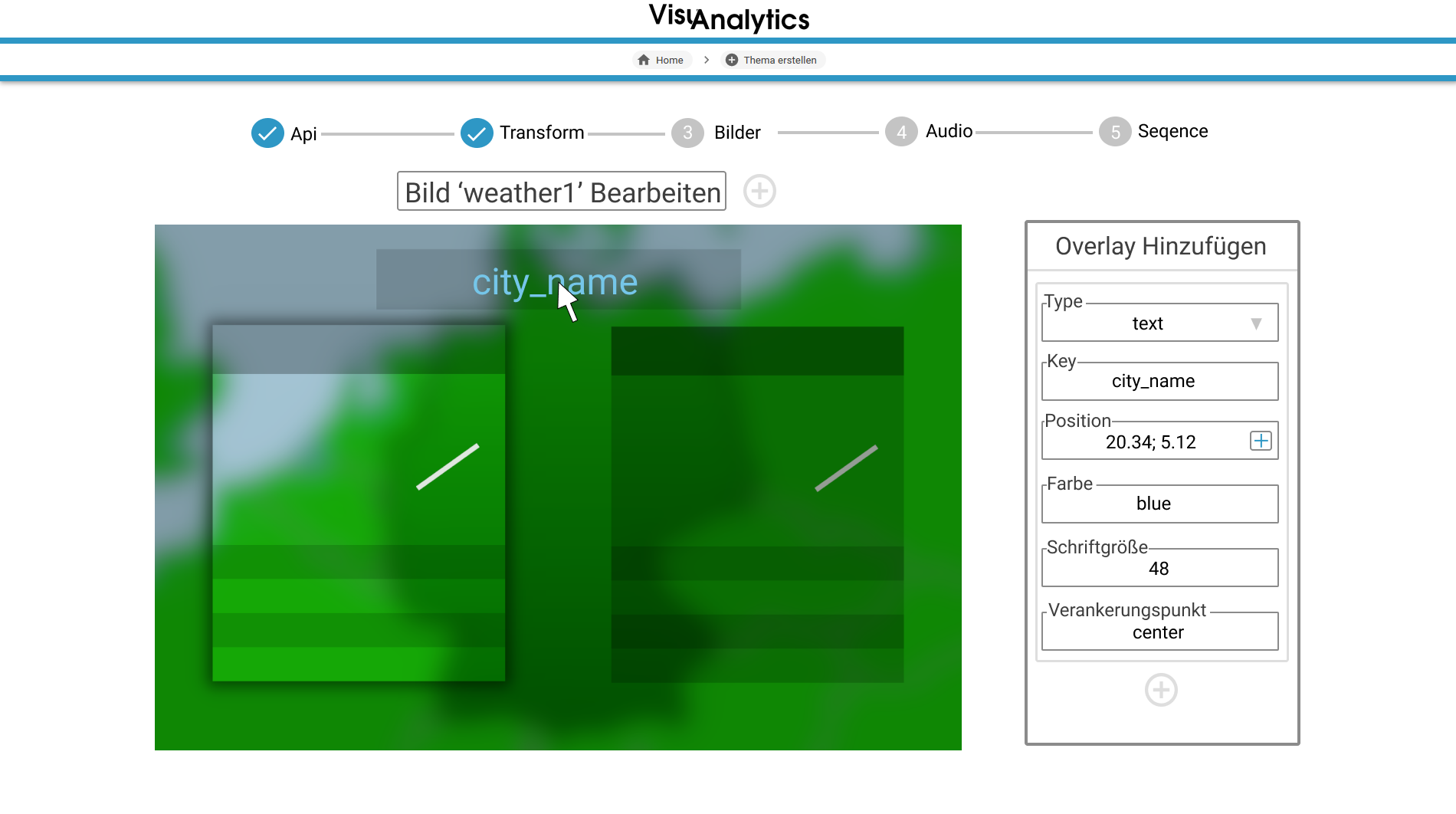
Benutzeroberfläche für Erstellung der JSON-Datei
Eine weitere Idee ist es, eine Benutzeroberfläche für die Erstellung der JSON-Konfigurationsdatei zu implementieren, um mithilfe von Formularen die einzelnen Konfigurationen der JSON-Datei hinzuzufügen. (siehe Abbildung 14)
Asynchrone API-Requests
Um die Abfrage von API-Requests zu beschleunigen, kann man diese asynchron ausführen. Dies ist für einen Request natürlich langsamer, ab zwei aber schon schneller, umso mehr requests man macht, umso größer wird der Unterschied, da man ungefähr in der Zeit von einem synchronen Request alle asynchronen machen kann.
z.B. bei unseren 19 API-Requests an die weatherbit-API für den deutschlandweiten Wetterbericht ist die asynchrone Variante 7 Sekunden schneller.
Möglicher Code:
import asyncio
from aiohttp import ClientSession


async def _fetch(url, session):
    async with session.get(url) as response:
        return await response.json()


async def _fetch_array(urls):
    async with ClientSession() as session:
        tasks = await asyncio.gather(
            *[_fetch(url, session) for url in urls]
        )

        return tasks


def fetch_all(urls):
    loop = asyncio.get_event_loop()
    task = loop.create_task(_fetch_array(urls))
    loop.run_until_complete(task)
    return task.result()
Der Funktion fetch_all übergibt man eine Liste von URLs und diese macht dann alle Requests und man bekommt eine Liste mit den Ergebnissen zurück.
Der Code wurde noch nicht eingebaut, da man eine weitere Dependency benötigt und noch nicht ganz sicher ist, ob man diese Funktion häufiger benötigt.