Themenkonfiguration
Die Themenkonfiguration ist eine JSON-Datei mit verschiedenen Abschnitten. Diese Datei dient der Angabe aller Parameter, Einstellungen und Konfigurationen, die für die automatisierte Generierung eines Videos erforderlich sind.
In der JSON-Datei wird angegeben, welche API-Anfrage gesendet wird, wie die Daten aus der API-Antwort entnommen und
verarbeitet werden sollen.
Um auf die Daten der API-Antwort zugreifen und diese modifizieren zu können, werden in der JSON-Datei transform-Typen verwendet..
Es werden Bilder (images) und Audiodateien (audio) erstellt, die am Ende in einer bestimmten Reihenfolge (sequence)
aneinander gehängt werden.
Im Repository finden 4 dieser JSON-Dateien für die Generierung von Videos zu den Themen:
Die JSON-Datei mit den Konfigurationen zu einem Thema (im folgenden JSON-Datei genannt) hat folgende Abschnitte:
{
  "id": 1,
  "name": "name_des_videos",
  "info": "",
  "api": {},
  "transform": [],
  "storing": [],
  "images": {},
  "thumbnail": {},
  "audio": {},
  "sequence": {},
  "run_config": [],
  "presets": {}
}
Diese Abschnitte werden im folgenden näher beschrieben. Abgesehen von id, name undinfo gibt es mehrere Typen, aus denen bei
den einzelnen Abschnitten ausgewählt werden kann - je nachdem wie das Video am Ende aussehen soll und wie die Daten
verarbeitet und visualisiert werden sollen.
Doch zunächst werden grundlegende Funktionen dargestellt, die man bei der Zusammenstellung der JSON-Datei beachten muss.
Datenzugriffe
Pfade
Es gibt einen Ordner resources, in dem alle Bilder, Audiodateien, die JSON-Dateien und weitere Dateien
abgelegt werden können. Dieser Ordner ist der default-Ordner. Man muss also nur den Pfad innerhalb dieses Ordners abgeben.
Es genügt hier der relative Pfad, da im Hintergrund der Ordner festgelegt wurde.
Bemerkung
Der resources-Ordner befindet sich unter src/visuanalytics/ (bzw. innerhalb des Docker-Containers unter /home/appuser/visuanalytics/).
Unterordner:
Bilder:
images(dieser muss bei der Angabe des Pfads nicht angegeben werden)Schriftarten:
fonts(dieser muss bei der Angabe des Pfads angegeben werden)Themen:
steps(hier befinden sich alle JSON-Dateien)Stopwords:
stopwords(hier befindet sich die Datei für die globalen Stopwords)(siehe auch hier)
Beispiele
Ordnerstruktur:
resources
|
+---fonts
|       Dosis-Bold.ttf
|
+---images
|   \---football
|           Matchday.png
|
+---steps
|       (...)
|
\---stopwords
        stopwords.txt
Verwendung der Bilder in einer JSON-Datei:
{
"path": "football/Matchday.png"
}
Verwendung der Schriftart in einer JSON-Datei:
{
  "font": "fonts/Dosis-Bold.ttf"
}
Auf Daten zugreifen
Um auf Daten (z.B.: Daten aus der API) zuzugreifen, gibt man die Keys getrennt mit einem Pipe-Symbol (|) an. Hierbei
wird nicht zwischen Arrays und Dictionaries (Objekte) unterschieden. Man verwendet für Arrays einen Zahlen-Wert als Key
anstatt eines Strings.
Beispiel
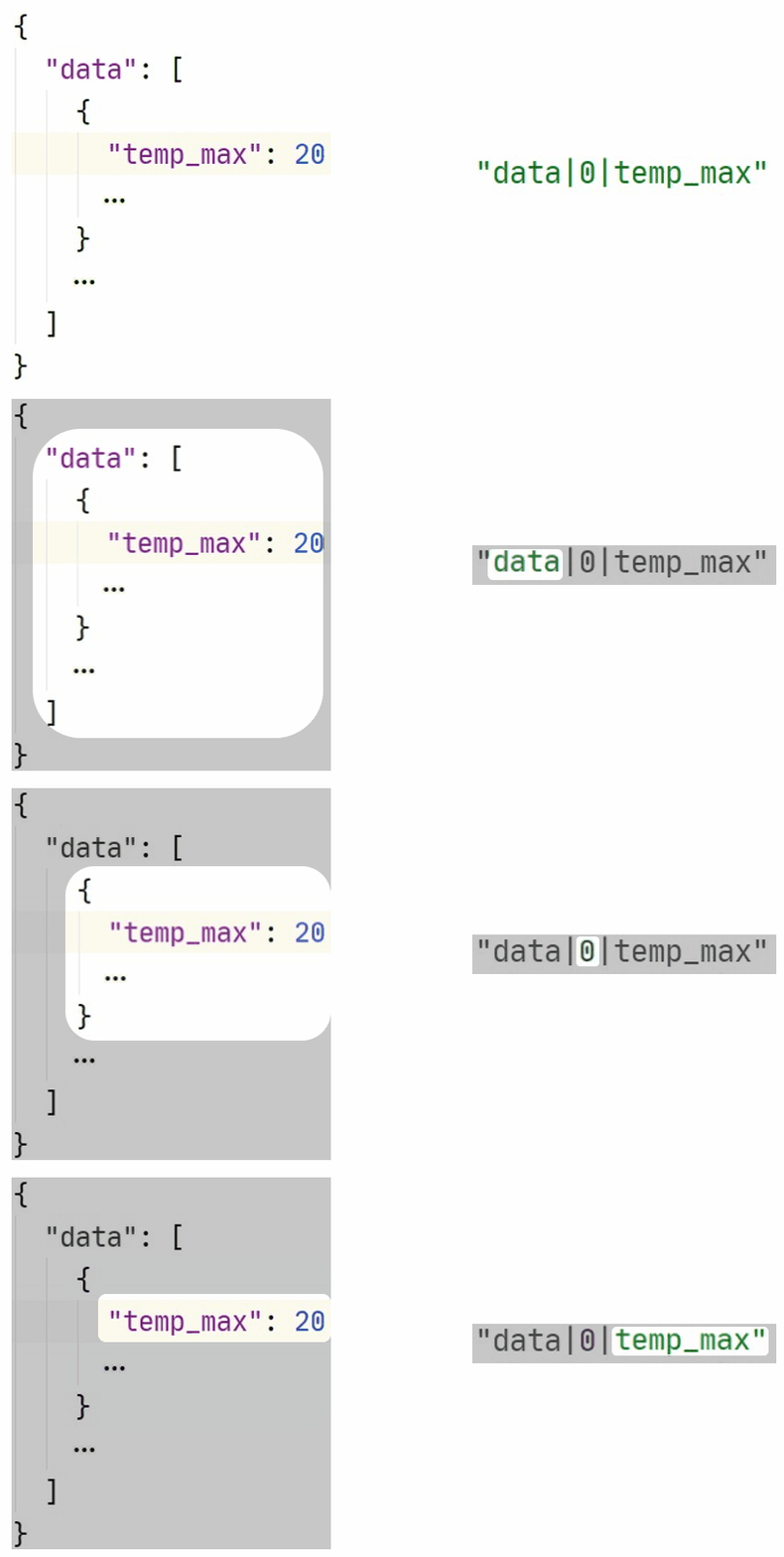
Key/New Key
Um Daten zu verändern, verwendet man die key/new_key-Syntax.
Diese dient dazu einen Text zu verändern und neu abzuspeichern. Dieser Text ist unter dem
Key text1 abgespeichert. Den modifizierten Text kann man nun wieder unter text1 abspeichern, indem man keinen neuen Key mit new_key angibt.
Dann ist der default-Speicherplatz an der Stelle text1. Der alte Wert (in diesem Fall ein Text) wird also überschrieben.
Um die Daten zu ergänzen anstatt sie zu überschreiben, wird der new_key verwendet, z.B. mit dem Namen text_transformed.
Beispiel
{
    "type": "append",
    "key": "_loop|text1",
    "new_key": "_req|text_transformed"
}
Ist ein angegebener new_key nicht vorhanden, wird dieser - bzw. alle Keys, die fehlen - neu erstellt.
Warnung
Aktuell ist es nicht möglich, dass durch die Angabe von new_key ein Array erstellt wird oder ein Array, was zu klein ist, vergrößert wird.
Spezialvariablen
Es gibt einge vordefinierte Spezialvariablen mit folgenden Keys:
_req:
Hier werden alle Daten aus den Requests gespeichert (siehe api).
_conf:
Hier werden alle Konfigurationsvariablen gespeichert (siehe run_config).
_audio:
Hier werden alle Konfigurationen und Daten für eine benutzerdefinierte Audiogenerierung gespeichert (siehe Audiokonfiguration).
_key:
Hier wird der Wert des Keys gespeichert. Diese Variable ist in den meisten transform-Typen gesetzt.
_loop:
Hier wird der aktuelle Wert des Schleifendurchlaufs gespeichert. Diese gibt es nur bei den transform-Typen: loop, transform_array und transform_dict; bei den api-Typen request_multiple und request_multiple_custom.
_idx:
Hier wird der aktuelle Index des Schleifendurchlaufs gespeichert. Diese gibt es nur in den transform-Typen: loop, transform_array und transform_dict; bei den api-Typen request_multiple und request_multiple_custom.
_pipe_id:
Die id der Pipeline, die den Job ausführt. (Diese ist ein zufallsgenerierter String und wird innerhalb der JSON-Datei normalerweise nicht benötigt.)
_job_id:
id des Jobs (wird normalerweise innerhalb der JSON-Datei nicht benötigt).
Datentypen
In der JSON-Datei gibt es Typen zu den folgenden Abschnitten - wie auch zu Anfang beschrieben:
api, transform, images, thumbnail, audio und sequence.
string
Um auf einen String zuzugreifen, verwendet man folgende Syntax:
Beispiel
{
  "text": "{_req|text} Test",
  "stopwords": "{_conf|stopwords}"
}
Um innerhalb eines Strings Daten einzufügen, kann man {} verwenden und dort einen Key hineinschreiben.
Bemerkung
Wenn man in dem String die Zeichen {} schreiben möchte, ohne dass diese entfernt werden, muss man die Klammern doppelt schreiben (z.B.: {{„_conf|test}} -> „{test}“).
boolean
Um auf einen boolean-Wert zuzugreifen, verwendet man folgende Syntax:
Beispiel
{
  "collocations": "_conf|collocations",
  "color_func": true
}
Hierbei gibt man entweder direckt einen boolean-Wert an oder den Key zu einem boolean-Wert.
number
Um auf einen Zahlenwert (int, double, float) zuzugreifen, verwendet man folgende Syntax:
Beispiel
{
  "width": "_conf|width_wordcloud",
  "height": 10
}
Hierbei gibt man entweder direkt einen Zahlenwert an oder den Key zu einem Zahlenwert.
dict
Um auf ein abgespeichertes Dictionary (dict) zuzugreifen, verwendet man folgende Syntax:
Beispiel
{
  "dict": "_conf|value",
  "dict": {
      "test": "hallo"
    }
}
Hierbei gibt man entweder direkt ein Dictionary (Objekt) an oder den Key zu einem Dictionary (Objekt).
list
Um auf ein Array/eine Liste (list) zuzugreifen, verwendet man folgende Syntax:
Beispiel
{
  "list": "_conf|value",
  "list2": [
    "test",
    "test"
  ]
}
Hierbei gibt man entweder direkt eine Liste an oder den Key zu einer Liste.
any
Um auf einen Wert mit nicht festgelegtem Datentyp zuzugreifen, verwendet man folgende Syntax:
Beispiel:
{
  "any": "$_conf|value",
  "any2": {
    "test": 2,
    "test2": "hallo",
    "test3": [
      "hallo",
      "$_conf|value"
    ]
  }
}
Dieser Datentyp ist dafür da, um Daten anzugeben, von denen der Datentyp vorher nicht bekannt ist. Man kann hier einen
String (str), eine Liste (list) usw. angeben. Da so nicht zwischen einem String und einem Key unterschieden
werden kann, muss man dies mit einem führenden Dollarzeichen ($) angeben.
Bemerkung
Falls man ein Dollarzeichen ($) am Anfang eines Strings verwenden will, muss dieses mit einer Tilde (~) escapt werden. (z. B.: „~$test“)
API
Die im folgenden aufgeführten Typen dienen zur Anfrage von Daten, welche an API-Schnittstellen gesendet werden. Diese werden Request genannt. Die Antwort der API wird Response genannt und besteht aus einer JSON-Datei mit den angeforderten Daten der API. Die Responses können auch XML-Daten enthalten.
request
Führt eine https-Request durch.
Beispiel
{
    "type": "request",
    "api_key_name": "apiKeyName",
    "url_pattern": "url",
    "params": {
      "key1": "value1",
      "key2": "value2"
    },
    "headers": {
      "Authorization": "Bearer {_api_key}"
    }
}
url_pattern:
str - Die zu verwendende URL, um die API-Request zu senden.
api_key_name (optional):
str - Der Name des Api-Keys. Dieser Name muss mit einem Key in der Konfigurationsdatei übereinstimmen.
Fehler:
ApiKeyError-> Name in Konfigurationsdatei nicht gefunden.
Spezialvariablen:
api_key-> Beinhaltet den API-Key hinterapi_key_name.
headers (optional):
any - Die HTTP-Header für den Request.
params (optional):
any - Die URL-Parameter des Requests. Die Angaben erfolgen als Key/Value-Paare.
Beispiel
In der JSON-Datei:
{
  "url_pattern": "https://test.de",
  "params": {
    "test": "test_value",
    "test1": "test_value_1"
  }
}
URL nach dem Zusammenbauen:
https://test.de?test=test_value&test1=test_value_1
body (optional):
any - Der zu verwendende Request-Body. Dieser kann entweder ein JSON-Objekt oder ein String sein (für Definition des Typen siehe body_type).
body_type (optional):
str - Der Datentyp des Bodys.
mögliche Werte:
json(default)other
method (optional):
str - Die zu verwendende HTTP-Request-Methode.
mögliche Werte`:
GET(default)POSTPUTDELETE
body_encoding (optional):
str - Die Kodierung, mit welcher der Wert in body_type kodiert werden soll (z.B.: utf-8).
Bemerkung
Diese ist nur für den body_type other möglich.
verify_ssl: (optional):
bool - Soll das SSL-Zertifikat auf Gültigkeit überprüft werden (default: true)
Warnung
Wenn diese Option auf false gesetzt wird, akzeptiert dieses Programm jedes SSL-Zertifikat des Servers. Dies macht diese Anfragen anfällig für man-in-the-middle (MitM) Angriffe. Somit sollte diese Option nur zur Entwicklung und zum Testen verwendet werden.
response_format (optional):
str - Der Datentyp des Response-Bodys.
mögliche Werte`:
json(default)xmltextother
Bemerkung
Der Wert other sollte nur bei der Audiokonfiguration verwendet werden.
xml_config (optional):
any - XML-Einstellungen (wird nur bei response_format = xml verwendet).
Um es möglich zu machen, auch XML Daten zu verarbeiten, wird das Python-Modul xmltodict
verwendet. Dieses wandelt die XML-Daten in ein Dictionary (bzw. in JSON) um. Unter xml_config können Konfigurationen
angegeben werden, die an das Modul weitergegeben werden.
Warnung
Da der Doppelpunkt (:) in Python auch eine Bedutung hat, ist es nicht möglich innerhalb eines Keys einen Doppelpunkt (:) anzugeben. Damit man XML-Daten mit einem Doppelpunkt im Key verwenden kann, kann man die NameSpace-Einstellung des Moduls verwenden. z.B.:
{
  "xml_config": {
    "process_namespaces": true,
    "namespaces": {
      "http://www.w3.org/2003/05/soap-envelope": null,
      "http://msiggi.de/Sportsdata/Webservices": null
    }
  }
}
Hierbei kann man alle, in den XML-Daten vorhandenen, Namespaces auf null setzen, damit die Keys etwas kürzer werden.
request_multiple
Führt mehrere https-Requests durch. Der Request bleibt gleich bis auf einen Wert, der sich ändert. Z.B. werden die Wetterdaten mehrerer einzelner Städte angefragt.
Beispiel
{
    "type": "request_multiple",
    "api_key_name": "weatherbit",
    "steps_value": [
      "value1",
      "value2"
    ],
    "url_pattern": "url",
    "use_loop_as_key": true,
    "params": {
      "values": "{_loop}",
      "key": "{_api_key}",
      "country": "DE"
    }
}
Alle Angaben, die auch bei dem api-Typ request möglich sind.
steps_value:
list - Alle Werte für die ein Request gesendet werden soll.
Spezialvariablen:
_loop-> Beinhaltet den Wert aussteps_value._idx-> Beinhaltet den Index des Wertes aussteps_value.
use_loop_as_key
bool - Gibt an, ob der Wert aus steps_value als Key zum Speichern des Requests verwendet werden soll.
Bei
true:Die Daten der Requests werden als Dictionary (dict) mit den Werten aus
steps_valueals Keys gespeichert.
Bei
false(default):Die Daten der Requests werden als Liste (list) gespeichert.
request_multiple_custom
Führt mehrere https-Requests durch. Man kann jeden anderen Request-Typen verwenden, der oben beschrieben wurde.
Beispiel
{
"type": "request_multiple_custom",
    "use_loop_as_key": true,
    "steps_value": [
      "value1",
      "value2",
      "value3"
    ],
    "requests": [
      {
        "type": "request",
        "url_pattern": "url1"
      },
      {
        "type": "request",
        "url_pattern": "url2"
      },
      {
        "type": "request_memory",
        "name": "value3_name",
        "use_last": 1,
        "alternative": {
          "type": "request",
          "url_pattern": "url3"
        }
      }
    ]
}
requests:
Hier können mehrere Requests angegeben werden. Hierfür kann man alle api-Typen angeben. Diese werden dann nacheinander ausgeführt.
steps_value:
list - Alle Werte für die ein Request gesendet werden soll.
Spezialvariablen:
_loop-> Beinhaltet den Wert aussteps_value._idx-> Beinhaltet den Index des Wertes aussteps_value.
use_loop_as_key
bool - Gibt an, ob der Wert aus steps_value als Key zum Speichern des Requests verwendet werden soll.
Bei
true:Die Daten der Requests werden als Dictionary (dict) mit den Werten aus
steps_valueals Keys gespeichert.
Bei
false(default):Die Daten der Requests werden als Liste (list) gespeichert.
input
Hier können Daten angegeben werden, die einfach hinzugefügt werden.
Beispiel
{
  "type": "input",
  "data": "-1. Spieltag"
}
data
any - Die einzufügenden Daten.
request_memory
Hier können die Daten aus dem Abschnitt storing geladen werden.
{
  "type": "request_memory",
  "name": "table",
  "use_last": 1,
  "alternative": {
    "type": "request",
    "url_pattern": "url"
  }
}
name:
str - Name des gespeicherten storing-Eintrags.
use_last:
number - Nummer der storing-Version, die geladen werden soll.
alternative
Hier kann ein Requests angegeben werden. Hierfür kann man alle api-Typen angeben.
Transform
transform-Typen sind Funktionen zum Bearbeiten der Daten der API-Antwort.
Die Daten können verändert oder entfernt werden, neue Daten können hinzugefügt werden.
transform_array
Führt alle angegebenen transform-Typen für alle Werte eines Arrays aus.
Beispiel
{
  "type": "transform_array",
  "array_key": "key",
  "transform": []
}
array_key:
str - Keys zu einem Array, welches durchlaufen werden soll und auf dessen Werte die transform-Typen angewandt werden sollen.
transform:
transform-Typen, die für alle Werte des - unter array_key angegebenen - Arrays ausgeführt werden sollen.
Spezialvariablen:
_loop: Hier wird der aktuelle Wert des Schleifendurchlaufs gespeichert._idx: Hier wird der aktuelle Index des Schleifendurchlaufs gespeichert.
Bemerkung
Für kompliziertere Anwendungen kann es sein, dass man einen Trick benötigt, um _Spezialvariablen_ aus der vorherigen Ebene (innerhalb der JSON-Datei) zu verwenden. Dieser ist unter Key Trick beschrieben.
transform_dict
Führt alle angegebenen transform-Typen für alle Werte eines Dictionaries aus.
Beispiel
{
  "type": "transform_dict",
  "dict_key": "key",
  "transform": []
}
dict_key:
str - Keys zu einem Dictionary, welches durchlaufen werden soll und auf dessen Werte die transform-Typen angewandt werden sollen.
transform:
transform-Typen, die für alle Werte des - unter dict_key angegebenen - Dictionaries ausgeführt werden sollen.
filter_keys:
str - Regex zum Filtern der dict keys (Ein Beispiel für einen Regulären ausdruck befindet sich hier)
skip_keys:
str - Regex zum überspringen von dict keys (Ein Beispiel für einen Regulären ausdruck befindet sich hier)
Spezialvariablen:
_loop: Hier wird der aktuelle Wert des Schleifendurchlaufs gespeichert._idx: Hier wird der aktuelle Index des Schleifendurchlaufs gespeichert.
Bemerkung
Für kompliziertere Anwendungen kann es sein, dass man einen Trick benötigt, um _Spezialvariablen_ aus der vorherigen Ebene (innerhalb der JSON-Datei) zu verwenden. Dieser ist unter Key Trick beschrieben.
calculate
calculate beinhaltet Aktionen (actions), die Funktionen für mathematische Berechnungen zur Verfügung stellen.
Für alle calculate-Actions gilt:
action:
str - Angabe des Namens der Aktion, die ausgeführt werden soll.
keys:
Die Werte, die durchlaufen und transformiert werden sollen.
new_keys(optional):
Die tranformierten Werte werden unter diesem Key neu gespeichert.
Ist new_keys nicht vorhanden, werden die Werte in keys mit den transformierten Werten überschrieben.
mean
Berechnet den Mittelwert von Werten, die in einem Array stehen.
Beispiel
{
    "type": "calculate",
    "action": "mean",
    "keys": [
       "_loop|max_temp"
    ],
    "new_keys": [
       "_loop|temp_avg"
    ],
    "decimal": 2
}
decimal(optional):
int - Nachkommastelle, auf die der Durchschnittswert gerundet werden soll.
Default: 0. (keine Nachkommastelle)
max
Findet den Maximalwert von Werten, die in einem Array stehen.
Beispiel
{
    "type": "calculate",
    "action": "max",
    "keys": [
       "_loop|max_temp"
    ],
    "new_keys": [
       "_loop|temp_max"
    ],
    "save_idx_to": [
       "_loop|temp_highest_max_city"
    ]
}
save_idx_to(optional):
int - Der Index vom Durchlaufen der Schleife (_loop) wird als Zahlenwert unter dem genannten save_idx_to-Key gespeichert.
Dient z.B. dazu auf eine vorherige Ebene in der JSON-Struktur zugreifen zu können.
min
Findet den Minimalwert von Werten, die in einem Array stehen.
Beispiel
{
    "type": "calculate",
    "action": "min",
    "keys": [
       "_loop|min_temp"
    ],
    "new_keys": [
       "_loop|temp_min"
    ],
    "save_idx_to": [
       "_loop|temp_min_city",
       "_loop|temp_lowest_max_city"
    ]
}
save_idx_to(optional):
int - Der Index vom Durchlaufen der Schleife (_loop) wird als Zahlenwert unter dem genannten save_idx_to-Key gespeichert.
Dient z.B. dazu auf eine vorherige Ebene in der JSON-Struktur zugreifen zu können.
round
Rundet gegebene Werte auf eine gewünschte Nachkommastelle.
Beispiel
{
    "type": "calculate",
    "action": "round",
    "keys": [
        "_loop|temp_avg",
        "_loop|max_temp",
        "_loop|min_temp"
     ],
     "decimal": 3
}
decimal(optional):
int - Nachkommastelle, auf die der Durchschnittswert gerundet werden soll.
Default: 0. (keine Nachkommastelle)
mode
Bestimmt den am häufigsten in einem Array vorkommenden Wert.
Beispiel
{
    "type": "calculate",
    "action": "mode",
    "keys": [
        "_loop|code"
    ],
     "new_keys": [
        "_loop|new_code"
    ]
}
Grundrechenarten
Die Aktionen multiply, divide, subtract und add sind gleich aufgebaut. Daher haben die Keys auch die gleiche Bedeutung.
Als default ist der Wert zu keys immer auf der linken Seite der Gleichung. Alternativ: keys_right.
keys_right:
Datenzugriff auf Daten/Werte, die auf der rechten Seite der Gleichung stehen sollen. Wichtig: bei divide und subtract.
value_right:
Wert, der immer auf der rechten Seite der Gleichung stehen soll. Wichtig: bei divide und subtract.
value_left:
Wert, der immer auf der linken Seite der Gleichung stehen soll. Wichtig: bei divide und subtract.
decimal(optional):
int - Nachkommastelle, auf die das Ergebnis gerundet werden soll.
Default: 0. (keine Nachkommastelle)
Folgende Möglichkeiten gibt es:
| Linke Seite der Gleichung | Rechte Seite der Gleichung |
|---|---|
keys |
value_right |
keys |
keys_right |
value_left |
value_right |
value_left |
keys_right |
Eine dieser Möglichkeiten muss vorhanden sein, die anderen Keys sind dann nicht erforderlich.
multiply
Multipliziert gegebene Werte mit Werten, die in multiply_by stehen. Es kann optional auf die gewünschte Nachkommastelle,
die unter decimal angegeben wird, gerundet werden.
Beispiel
{
    "type": "calculate",
    "action": "multiply",
    "keys": [
        "_loop|number1"
    ],
    "value_right": 3.6,
    "decimal": 2
}
divide
Dividiert gegebene Werte durch Werte, die in divide_by stehen. Es kann optional auf die gewünschte Nachkommastelle,
die unter decimal angegeben wird, gerundet werden.
Beispiel
{
    "type": "calculate",
    "action": "divide",
     "keys": [
         "_loop|number1"
     ],
     "value_right": 3.6,
     "decimal": 2
}
subtract
Die jeweiligen Werte, die in subtract stehen, werden von den Werten, die in key stehen, subtrahiert. Es kann optional
auf die gewünschte Nachkommastelle, die unter decimal angegeben wird, gerundet werden.
Beispiel
{
    "type": "calculate",
    "action": "subtract",
    "keys_right": [
        "_loop|number1"
    ],
    "value_left": 3.6,
    "decimal": 2
}
add
Die jeweiligen Werte, die in add stehen, werden zu den Werten, die in key stehen, hinzuaddiert. Es kann optional auf
die gewünschte Nachkommastelle, die unter decimal angegeben wird, gerundet werden.
Beispiel
{
    "type": "calculate",
    "action": "add",
    "keys": [
        "_loop|number1"
    ],
    "value_right": 3.6,
    "decimal": 2
}
select
select entfernt alle Keys, die nicht in "relevant_keys" stehen aus den Daten.
Mit select kann man sich also die Key/Value-Paare aus der API-Antwort herausziehen, die für das zu erstellende Video
relevant sind.
Beispiel
{
  "type": "select",
  "array_key": "data",
  "relevant_keys": [
      "key1",
      "key2"
  ],
  "ignore_errors": true
}
array_key:
str - Angabe, in welcher Ebene der Daten, die relevant_keys zu finden sind.
relevant_keys:
str-Array - Namen der Keys, dessen Key/Value-Paare aus der API-Antwort übernommen werden und abgespeichert werden sollen.
Warnung
Die unter relevant_keys angegebenen Keys funktionieren etwas anders als alle anderen Keys. Diese gehen nicht vom root des Objekts aus, sondern vom momentanen root. Ist also _loop gesetzt, werden alle Keys ausgehend von _loop betrachtet (z.B. normal: _loop|0 => hier: 0). Dies ist notwendig, da man nur Keys in der aktuellen Ebene der JSON-Datei ersetzt (also z.B. im aktuellen array) und nicht alle anderen Keys aussortiert. (Ist _loop nicht gesetzt, ist die Key-Angabe wie üblich).
ignore_errors:
bool - Wenn ignore_errors auf true gesetzt wird, werden fehlende Keys ignoriert.
Beispiel: Steht in den relevant_keys key1 und key1 ist nicht vorhanden, wird kein Fehler geworfen. Sondern es
wird einfach ignoriert, dass es diesen Key nicht gibt.
delete
Entfernt Key/Value-Paare aus den Daten.
Beispiel
{
  "type": "delete",
  "keys": [
      "key1",
      "key2"
  ]
}
keys:
str-Array - Namen der Keys, dessen Key/Value-Paare entfernt werden sollen.
select_range
Entfernt alle Werte aus array_key, die nicht innerhalb der von range_start und range_end liegen.
Beispiel
{
          "type": "select_range",
          "array_key": "_loop|data",
          "range_start": 0,
          "range_end": 5
}
array_key:
str - Angabe, aus welcher Ebene die Daten ausgewählt werden sollen.
range_start(optional):
int - Startwert für die Schleife durch die Daten.
Default: 0.
range_end:
int - Endwert für die Schleife durch die Daten.
append
Speichert den Wert, der unter key steht, in einem Array.
Beispiel mit list
{
  "type": "append",
  "key": "key",
  "new_key": "new_key",
  "append_type": "list"
}
Beispiel mit string
{
  "type": "append",
  "key": "key",
  "new_key": "new_key",
  "append_type": "string",
  "delimiter": "-"
}
key:
Name des Keys zum Wert, der in ein neues Array gespeichert werden soll.
new_key(optional):
Name des Arrays unter dem die neuen Werte (Wert unter key) gespeichert werden sollen.
append_type(optional):
„list“ oder „string“ - Datentyp der Werte, die in einem Array gespeichert werden sollen.
Default: „list“.
delimiter(optional):
str - Zeichen mit dem die Werte - im Falle des Datentyps string - voneinander getrennt werden sollen.
Default: „ „ (Leerzeichen).
add_symbol
add_symbol setzt ein Zeichen, ein Wort, einen Satzteil oder ganze Sätze hinter oder vor den Wert von dem Key, welcher
unter keys steht. Man kann damit auch einen Wert vom alten Key unter keys in einen neuen Key unter new_keys kopieren.
Unter {_key} wird dann der Wert zum Key aus keys eingefügt.
Beispiel
{
  "type": "add_symbol",
  "keys": [
    "key"
  ],
  "new_keys": [
    "new_key"
  ],
  "pattern": "{_key} test"
}
pattern:
str - String mit {_key} und/oder auch nur einem Satz/Wort/Zeichen o.Ä. der/das eingefügt werden soll unter new_keys.
Beispiel
{
  "type": "add_symbol",
  "keys": [
      "max_temp"
  ],
  "new_keys": [
      "max_temp_text"
  ],
  "pattern": "Heute werden Temperaturen von {_key}° Celsius erreicht."
}
{_key} wird durch eine Temperatur ersetzt, die unter dem Key max_temp in keys steht und der neue Satz wird unter
dem Key max_temp_text in new_keys gespeichert.
replace
Ersetzt ein Zeichen, Symbol, Wort, einen Satz oder eine ganzen Text in einem String.
replace ersetzt einen String, der in old_value angegeben ist, mit einem String, der in new_value angegeben ist.
Der Wert, der unter keys gespeichert ist, wird verändert und in einem neuen Key (angegeben unter new_keys) gespeichert.
count gibt an, wie oft in dem Value der old_value gegen den new_value ersetzt werden soll.
Beispiel
{
  "type": "replace",
  "keys": [
      "key"
  ],
  "new_keys": [
      "new_key"
  ],
  "old_value": ".",
  "new_value": ",",
  "count": 1
}
old_value:
str - Zeichen, Symbol, Wort, einen Satz oder eine ganzen Text, der ersetzt werden soll.
new_value:
str - Zeichen, Symbol, Wort, einen Satz oder eine ganzen Text, der den old_value ersetzen soll.
count(optional):
int - Gibt an, wie oft der old_value in dem Wert mit dem new_value ersetzt werden soll.
Default: -1.
translate_key
Setzt den Wert eines Keys zu einem neuen Key als Wert für die JSON. Dieser neue Wert steht in einem Dictionary.
Beispiel
{
          "type": "translate_key",
          "keys": [
            "_loop|weather|code"
          ],
          "new_keys": [
            "_loop|weather|str_code_short"
          ],
          "dict": {
            "key1": "Gewitter",
            "key2": "Sonne",
            "key3": "Regen"
          }
}
dict:
dict - Ein Dictionary mit bekannten Keys, welche unter keys stehen und den Werten, die anstelle dieser Keys neu abgespeichert werden sollen.
alias
Erstzt einen Key durch einen neuen Key (Änderung des Key-Namens).
Beispiel
{
  "type": "alias",
  "keys": [
      "key"
   ],
  "new_keys": [
      "new_key"
  ],
  "keep_old": true
}
keep_old:
bool - Wenn keep_old auf true gesetzt ist, wird der alte Key nicht gelöscht. Es wird nur eine Kopie der
Daten angefertigt.
regex
regex - regular expression (zu Deutsch: regulärer Ausdruck) Führt re.sub für die angegebenen Werte aus.
Beispiel
{
  "type": "regex",
  "keys": [
      "keys"
  ],
  "regex": "[.]+",
  "replace_by": ","
}
Dieses Beispiel sucht alle . und ersetzt diese mit einem , Durch das + soll mindestens ein . ersetzt werden.
Warnung
Da ein Backslash (`) in JSON eine Bedeutung hat, kann es sein, dass man diesen escapen muss. (Z.B. darf der Backslash (`) nicht vor dem Anführungszeichen stehen, da dieses sonst ignoriert wird.)
Beispiel (mehrere Zeichen)
{
  "type": "regex",
  "keys": [
      "keys"
  ],
  "regex": "[al]",
  "replace_by": "XX"
}
In diesem Beispiel werden in einem String die Buchstaben a und l gesucht und jedes a und jedes l wird mit jeweils einem XX ersetzt.
Beispiel (or)
{
  "type": "regex",
  "keys": [
      "keys"
  ],
  "regex": "ll|ss",
  "replace_by": "xx"
}
In diesem Beispiel werden in einem String ll oder ss gesucht und durch xx ersetzt.
Beispiel (ends with a specific character)
{
  "type": "regex",
  "keys": [
      "keys"
  ],
  "regex": "o$",
  "replace_by": "END"
}
In diesem Beispiel wird das Ende eines Strings betrachtet. Endet das Wort mit einem o so wird das o durch END ersetzt.
Beispiel (start with a specific character)
{
  "type": "regex",
  "keys": [
      "keys"
  ],
  "regex": "^H|T",
  "replace_by": "START"
}
In diesem Beispiel wird der Anfang eines Strings betrachtet. Beginnt das Wort mit dem Buchstaben H oder T, so wird dieser Buchstabe jeweils durch START ersetzt.
Beispiel (character set)
{
  "type": "regex",
  "keys": [
      "keys"
  ],
  "regex": "[0-9]",
  "replace_by": " "
}
In diesem Beispiel wird jede Zahl in einem String durch ein Leerzeichen ersetzt.
regex
str - Beinhaltet den regulären Ausdruck. Oben sind einige Beispiele genannt. Der String unter regex darf keine Backslashes () enthalten.
replace_by
str - Zeichen mit denen der reguläre Ausdruck im String ersetzt werden soll.
Uhrzeit und Datum
Im folgenden werden einige transform-Typen für Uhrzeit- und Datumsformate näher erläutert. Für alle diese Typen gilt:
keys:
str-Array - Keys unter denen die Uhrzeit bzw. die Daten als Werte stehen.
new_keys:
str-Array - Keys unter denen die umgeformte Uhrzeit bzw. die Daten als Werte stehen sollen.
format:
str - Das Format, in das die Uhrzeit bzw. das Datum umgewandelt werden soll.
given_format:
str - Das Format, in dem die Uhrzeit bzw. das Datum angegeben sind.
zeropaded_off(optional):
bool - True: Entfernt die 0 am Anfang einer Zahl. False (default): Die 0 am Anfang einer Zahl bleibt stehen. Könnte zu Fehlaussprache bei der Umwandlung von Text zu Sprache führen.
zeropaded_off ist True, wenn z.B. aus 05. Mai 2020 -> 5. Mai 2020 werden soll.
Beispiele für Formate:
Für die Implementierung der Typen wurde die Python-Bibliothek datetime verwendet. Beispiele für die Darstellung von Datum und Uhrzeit finden Sie unter: https://docs.python.org/3/library/datetime.html
Einige gängige Formate sind:
| Format | Beispiel |
|---|---|
| %Y-%m-%dT%H:%M:%S | 2020-05-15T23:56:05 |
| %H:%M:%S | 23:56:05 |
| %Y-%m-%d | 2020-05-15 |
| %d.%m.%Y | 15.05.2020 |
| On the %dth of %b %Y | On the 15th of May 2020 |
date_format
date_format ändert das vorliegende Format des Datums und der Uhrzeit, welches unter given_format angegeben wird, in
ein gewünschtes anderes Format, welches unter format angegeben wird.
Beispiel
{
  "type": "date_format",
  "keys": [
      "key"
  ],
  "new_keys": [
      "new_key"
  ],
  "given_format": "%Y-%m-%dT%H:%M:%S",
  "format": "%Y-%m-%d",
  "zeropaded_off": false
}
timestamp
timestamp wandelt Datumsangaben, welche im UNIX-Timestamp-Format angegeben sind, in das unter format angegebene Format
um. Unter keys sind die Keys angegeben unter denen als Werte Datumsangaben im UNIX-Timestamp-Format stehen. Unter
new_keys werden die Keys angegeben zu denen das Datum mit dem gewünschten Format als Wert gespeichert werden soll.
Beispiel
{
  "type": "timestamp",
  "keys": [
      "key"
  ],
  "new_keys": [
      "new_key"
  ],
  "format": "%H Uhr %M",
  "zeropaded_off": true
}
Warnung
Kein given_format-Key, da das given_format ein Zeitstempel ist.
date_weekday
date_weekday wandelt das angegebene Datum, im unter "given_format" angegebenen Format, in den jeweiligen Wochentag zum Datum um.
Beispiel
{
  "type": "date_weekday",
  "keys": [
      "key"
   ],
  "new_keys": [
      "new_key"
  ],
  "given_format": "%Y-%m-%d"
}
Warnung
Kein format-Key, da das format ein String mit dem Wochentag ist.
date_now
date_now gibt das heutige (aktuelle) Datum in dem Format aus, welches als Wert unter dem Key format angegeben ist.
Beispiel
{
  "type": "date_now",
  "new_key": "new_key",
  "format": "%Y-%m-%d",
  "zeropaded_off": false
}
Warnung
Kein given_format-Key und kein keys-Key, da der Typ sich die aktuelle Uhrzeit vom Betriebssystem holt. Diese haben immer dasselbe Format.
wind_direction
wind_direction ist eine Funktion, die ausschließlich zum Umwandeln der Windrichtung aus der Weatherbit-API verwendet wird.
Die englischen Wörter werden ins Deutsche übersetzt.
Beispiel
{
          "type": "wind_direction",
          "key": "_loop|wind_cdir_full",
          "new_key": "_loop|str_wind_cdir_full",
          "dict": {
            "west": {
              "0": "West",
              "1": "Westen"
            },
            "southwest": {
              "0": "Südwest",
              "1": "Südwesten"
            },
            "northwest": {
              "0": "Nordwest",
              "1": "Nordwesten"
            },
            "south": {
              "0": "Süd",
              "1": "Süden"
            },
            "east": {
              "0": "Ost",
              "1": "Osten"
            },
            "southeast": {
              "0": "Südost",
              "1": "Südosten"
            },
            "northeast": {
              "0": "Nordost",
              "1": "Nordosten"
            },
            "north": {
              "0": "Nord",
              "1": "Norden"
            }
          },
          "delimiter": "-"
        }
dict:
dict - Enthält die Übersetzungen der Wörter von Englisch zu Deutsch.
delimiter:
str - Trennzeichen. Z.B. south-southwest, zuerst wird south übersetzt und dann southwest.
loop
Durchläuft das angegebene Array und führt für jedes Element die angegebenen transform-Typen aus. Es muss nicht immer das
gesamte Array durchlaufen werden, will man nur bestimmte Werte verarbeiten, so kann man in loop festlegen, welche
Werte des Arrays verarbeitet werden sollen und diese werden entweder direkt angegeben mit values oder man gibt einen
Bereich an mit range_start und range_stop (siehe Beispiele).
Beispiel (values)
{
  "type": "loop",
  "values": [1, 2, 3],
  "transform": []
}
values:
int-Array - Bestimmte Werte, welche in der Schleife durchlaufen werden sollen.
transform:
transform-Typen, die für alle Werte des Arrays ausgeführt werden sollen.
Beispiel (range)
{
  "type": "loop",
  "range_start": 0,
  "range_stop": 10,
  "transform": []
}
range_start:
int - Beginn des Bereichs, welcher in der Schleife durchlaufen werden soll.
Default: 0.
range_stop:
int - Ende des Bereichs, welcher in der Schleife durchlaufen werden soll.
transform:
transform-Typen, die für alle Werte des Arrays ausgeführt werden sollen.
Spezialvariablen:
_loop: Hier wird der aktuelle Wert des Schleifendurchlaufs gespeichert._idx: Hier wird der aktuelle Index des Schleifendurchlaufs gespeichert.
Bemerkung
Für kompliziertere Anwendungen kann es sein, dass man einen Trick benötigt, um _Spezialvariablen_ aus der vorherigen Ebene (innerhalb der JSON-Datei) zu verwenden. Dieser ist unter Key Trick beschrieben.
add_data
add_data fügt den Daten ein neues Key/Value-Paar hinzu. Der gewünschte Wert wird unter pattern eingetragen und an die Stelle
new_key kommt der Key-Name, unter dem der neue Wert gespeichert werden soll.
Beispiel
{
  "type": "add_data",
  "new_key": "new_data",
  "data": "new values"
}
new_key:
str - Name des Keys unter dem der neue Wert gespeichert werden soll.
data:
any - Neuer Wert, der abgespeichert werden soll.
copy
Der Wert aus einem Key wird kopiert und als ein Wert eines neuen Keys gesetzt.
Beispiel
{
          "type": "copy",
          "keys": [
            "_loop|TeamInfoId"
          ],
          "new_keys": [
            "_temp|TeamInfos"
          ]
        }
new_keys ist hier nicht optional. Der neue Key wird benötigt, da sonst der alte Key mit den Daten überschrieben wird,
die er sowieso enthält. Zum Beispiel können Werte so an einem anderen Ort gespeichert oder der Key kann umbenannt werden.
Alternativ kann der Typ replace ohne {_key} im pattern verwendet werden.
Der Typ alias kann zum Umbenennen des Key-Names verwendet werden.
option
Führt die aufgeführten transform-Typen aus, je nachdem ob ein bestimmter Wert true oder false ist.
Wenn der Wert, der in check steht true ist, werden die transform-Typen ausgeführt,
die unter on_true stehen.
Wenn der Wert, der in check steht false ist, werden die transform-Typen ausgeführt,
die unter on_false stehen.
 {
          "type": "option",
          "check": "_loop|MatchIsFinished",
          "on_true": [],
          "on_false": []
        }
check:
bool - Der Wert, der auf true bzw. false getestet werden soll.
on_true:
transform-Typen, die für alle Werte des Arrays/Dictionaries ausgeführt werden sollen, wenn der Wert unter check true ist.
on_false:
transform-Typen, die für alle Werte des Arrays/Dictionaries ausgeführt werden sollen, wenn der Wert unter check false ist.
compare
Führt die aufgeführten transform-Typen aus, je nachdem ob zwei Werte gleich sind oder der eine größer oder kleiner als der andere ist.
Folgende Vergleiche werden durchgeführt:
value_left = value_right (für on_equal und on_not_equal)
value_left > value_right (für on_higher)
value_left < value_right (für on_lower)
Beispiel
 {
    "type": "compare",
    "value_left": "_loop|MatchResults|PointsTeam1",
    "value_right": "_loop|MatchResults|PointsTeam2",
    "on_equal": [],
    "on_not_equal": [],
    "on_higher": [],
    "on_lower": []
}
Beispiel
 {
    "type": "compare",
    "value_left": "_loop|MatchResults|PointsTeam1",
    "value_right": "_loop|MatchResults|PointsTeam2",
    "on_equal": [],
    "on_not_equal": []
}
value_left:
Wert der auf der linken Seite beim Vergleich steht.
value_right:
Wert der auf der rechten Seite beim Vergleich steht.
Vergleichsmöglichkeiten:
Eine der folgenden Möglichkeiten sollte angegeben werden, sonst passiert generell keine Umwandlung der Daten.
on_equal(optional):
transform-Typen, die für alle Werte des Arrays/Dictionaries ausgeführt werden sollen, wenn der Wert unter
value_left gleich dem Wert unter value_right ist.
on_not_equal(optional):
transform-Typen, die für alle Werte des Arrays/Dictionaries ausgeführt werden sollen, wenn der Wert unter
value_left nicht gleich dem Wert unter value_right ist.
optional: Zum Beispiel, wenn es egal ist, ob value_left größer oder kleiner ist als value_right.
on_higher(optional):
transform-Typen, die für alle Werte des Arrays/Dictionaries ausgeführt werden sollen, wenn der Wert unter
value_left größer als der Wert unter value_right ist.
optional: Zum Beispiel, wenn es egal ist, ob value_left größer oder kleiner ist als value_right, dann kann on_not_equal verwendet werden.
on_lower(optional):
transform-Typen, die für alle Werte des Arrays/Dictionaries ausgeführt werden sollen, wenn der Wert unter
value_left kleiner als der Wert unter value_right ist.
optional: Zum Beispiel, wenn es egal ist, ob value_left größer oder kleiner ist als value_right, dann kann on_not_equal verwendet werden.
random_value
Wählt zufällig einen Wert aus einem Array oder einem Dictionary mit verschiedenen Werten aus.
Beispiel mit array
{
     "type": "random_value",
     "keys": [
        "_req|Text"
     ],
     "array": [
        "Text 1 ",
        "Text 2 ",
        "Text 3 ",
        "Text 4 "
     ],
     "new_keys": [
        "_req|Text_finally"
     ]
}
array
array - Das Array enthält verschiedene Werte aus denen zufällig ein Wert ausgewählt werden soll.
Beispiel mit Dictionary
{
     "type": "random_value",
     "keys": [
         "_loop|Text|201"
     ],
     "dict": {
        "200": [
           "kommt es zu Gewittern mit leichtem Regen",
           "ist mit Gewitter und leichtem Regen zu rechnen"
        ],
        "201": [
           "kommt es zu Gewittern mit Regen",
           "ist mit Gewitter und Regen zu rechnen"
        ],
        "202": [
           "kommt es zu Gewittern mit starkem Regen",
           "ist mit Gewitter und starkem Regen zu rechnen"
        ]
     }
}
dict
dict - Das Dictionary enthält mögliche Keys mit verschiedenen Werten aus denen zufällig ein Wert ausgewählt werden soll. In diesem Beispiel erhält man einen Zahlencode und je nachdem welcher Zahlencode verwendet werden soll, wird aus dem dazugehörigen Werte-Array ein Wert ausgewählt.
In diesem Beispiel muss der gewünschten Key des Dictionaries angegeben werden, damit aus dessen Werte-Array ein Wert ausgewählt werden kann.
convert
Konvertieren von einem Datentyp in einen anderen Datentyp.
Beispiel
{
  "type": "convert",
  "keys": [
      "key"
  ],
  "to": "datatype",
  "new_keys": [
      "new_key"
  ]
}
to:
Beispiel: int - Datentyp in den der Wert konvertiert werden soll
sort
sort sortiert die Einträge eines Arrays, Arrays bestehend aus Tupeln oder Dictionaries nach der Größe der jeweiligen Zahlen.
Es kann auch alphabetisch sortiert werden, wenn die Einträge keine Zahlen sind.
{
  "type": "sort",
  "keys": [
     "key"
  ],
  "new_keys": [
     "new_key"
  ],
  "reverse": true
}
reverse
bool - True: Die Liste soll absteigend sortiert werden (größte Zahl als Erstes). False: Die Liste soll aufsteigend sortiert werden (kleinste Zahl als Erstes).
Default: False.
Warnung
USA wird hier alphabetisch vor United Kingdom sortiert, da es andere Groß- und Kleinschreibung verwendet.
{
"test":
    ["Canada", "Argentina", "Cyprus", "Schweden", "Norway", "USA", "Germany", "United Kingdom", "Z"],
"sort_ascending":
    ["Argentina", "Canada", "Cyprus", "Germany", "Norway", "Schweden", "USA", "United Kingdom", "Z"]
}
most_common
most_common betrachtet ein Array oder einen String und sortiert die Elemente der Häufigkeit nach.
Optional kann auch die Häufigkeit des Elements als Tupel angegeben werden.
Beispiel: „Der Hund sucht die Katze und die Katze sucht die Maus.“
[(die, 3), (sucht, 2), (Katze, 2), (der, 1), (Hund, 1), (und, 1), (Maus, 1)]
Beispiel
{
  "type": "most_common",
  "keys": [
    "_req|text_all"
  ],
  "new_keys": [
    "_req|text_all_counter"
  ],
  "include_count": true
}
include_count(optional):
bool - Ob die Häufigkeit des Elements als Tupel angegeben werden soll. Ist include_count auf false gesetzt,
wird nur eine Liste mit der Häufigkeit nach sortierten Elementen hinzugefügt. z.B.:
["die", "sucht", "Katze", "der", "Hund", "und", "Maus"]
Bemerkung
Falls die Option include_count auf true gesetzt ist, erhält man folgende Daten zurück: [(die, 3), (sucht, 2), (Katze, 2), (der, 1), (Hund, 1), (und, 1), (Maus, 1)]` Möchte man anstatt dieser Liste von Tupeln ein Dictionary, kann man dies mit dem Typen to_dict umwandeln.
sub_lists
sub_lists durchläuft eine Liste und sucht sich bestimmte Einträge dieser Liste heraus, um daraus kleinere Listen zu erstellen.
Beispiel: Hund, Katze, Maus, Garage, Hoftor, Tür, Fenster
Daraus wollen wir zwei Listen machen: Die ersten 3 Einträge sollen in die erste Liste und die anderen 4 Einträge in eine zweite Liste.
Beispiel
{
  "type": "sub_lists",
  "array_key": "_req|text_all_counter",
  "sub_lists": [
    {
      "new_key": "_req|Tiere",
      "range_start": 0,
      "range_end": 2
    },
    {
      "new_key": "_req|Haus",
      "range_start": 3,
      "range_end": 6
    }
  ]
}
array_key:
str - Enthält den Key zum Array, von dem die Unterlisten erstellt werden sollen.
sub_lists:
Pro Unterliste wird eine new_key/range_start/range_end-Struktur hinzugefügt.
range_start(optional):
int - Listeneintrag ab dem die Unterliste generiert werden soll.
Default: Anfang der Liste.
range_end(optional):
int - Listeneintrag bis zu dem die Unterliste generiert werden soll.
Default: Ende der Liste.
to_dict
to_dict wandelt die gegebenen Werte in ein Dictionary um.
Beispiel
{
  "type": "to_dict",
  "keys": [
      "key"
  ],
  "new_keys": [
      "new_key"
  ]
}
join
join nimmt alle Einträge eines Dictionaries, Arrays oder eines Tupels und verbindet sie mit einem Delimiter
(Trennzeichen, z.B. Komma, Punkt oder Leereichen) zu einem String.
{
  "type": "join",
  "keys": [
    "_conf|hashtags"
  ],
  "new_keys": [
    "_req|text_hashtags"
  ],
  "delimiter": ", "
}
delimiter:
str - Trennzeichen zum Trennen der einzelnen Einträge in einem String. Z.B. . , ; : - +
length
length gibt die Anzahl der Elemente eines Arrays/einer Liste aus, falls der Wert ein Array ist.
Ist der Wert ein String, so wird die Anzahl der Zeichen des Strings ausgegeben.
Ist der Wert ein Dictionary, so wird die Anzahl der Key/Value-Paare ausgegeben.
Ist der Wert ein Tupel, so wird die Anzahl der Elemente des Tupels ausgegeben.
{
  "type": "length",
  "keys": [
    "_conf|hashtags"
  ],
  "new_keys": [
    "_req|hashtags_len"
  ]
}
remove_from_list
Es werden bestimmte Wörter von einer Liste bzw. aus einem Array entfernt.
Bei der Erstellung einer Wordcloud werden diese Wörter Stopwords genannt. Somit kann z.B. vom Ersteller der Videos gewährleistet werden, dass gewisse Beleidigungen oder „böse Wörter“ nicht angezeigt werden können. Die Funktion wurde für die Vermeidung von Wörtern in der Wordcloud eingebaut, da man keinen Einfluss darauf hat, was manche Menschen auf Twitter posten.
Es ist egal, wie die Wörter vom Ersteller der Videos angegeben wurden, sie werden auch entfernt, wenn die Groß- und Kleinschreibung anders verwendet wurde. Bei Vertippen und Rechtschreibfehlern werden die Wörter nicht als Stopwords erkannt und sie können in der Wordcloud auftauchen.
Bei der Erstellung der JSON können zusätzlich im Resources-Ordner unter stopwords/stopwords.txt solche Wörter hinterlegt werden, sodass sie nicht bei der Joberstellung im Frontend jedes Mal neu eingegeben werden müssten. Dort können zusätzlich jede immer Wörter eingegeben werden, die neben den Wörtern in der Textdatei entfernt werden sollen.
Beispiel
{
      "type": "remove_from_list",
      "keys": [
        "_req|text_all"
      ],
      "to_remove": "_conf|stopwords",
      "use_stopwords": true,
      "ignore_case": true
}
to_remove:
Array - Eine Liste mit Wörtern, die aus einem String oder einer anderen Liste entfernt werden sollen.
use_stopwords(optional):
bool - Sollen die Stopwords, die in der Datei stopwords/stopwords.txt stehen aus dem String oder der Liste entfernt werden?
true: Stopwords aus der Datei stopwords/stopwords.txt entfernen.
false: Stopword aus der Datei stopwords/stopwords.txt nicht entfernen.
Default: false.
ignore_case(optional):
bool - Sollen die Wörter die entfernt werden, auch dann entfernt werden, wenns sie eine andere Groß- bzw. Kleinschreibung besitzen?
true: Ja, auch entfernen, wenn sie eine andere Groß- bzw. Kleinschreibung besitzen.
false: Nein, die Wörter nur entfernen, wenn sie genau so geschrieben werden, wie sie in to_remove bzw. im Frontend und in der Textdatei geschrieben wurden.
Default: false.
lower_case
Jedes Wort in dem Array wird komplett in Kleinbuchstaben geschrieben.
Beispiel
{
  "type": "lower_case",
  "keys": [
    "_conf|array"
  ],
  "new_keys": [
    "_req|array_lower_case"
  ]
}
upper_case
Jedes Wort in dem Array wird komplett in Großbuchstaben geschrieben.
Beispiel
{
  "type": "upper_case",
  "keys": [
    "_conf|array"
  ],
  "new_keys": [
    "_req|array_upper_case"
  ]
}
capitalize
Der erste Buchstabe jedes Worts in dem Array wird groß geschrieben.
Beispiel
{
  "type": "capitalize",
  "keys": [
    "_conf|array"
  ],
  "new_keys": [
    "_req|array_capitalized"
  ]
}
normalize_words
Wörter, welche mehrmals in einem Array vorkommen, jedoch unterschiedlich in ihrer Klein- bzw. Großschreibung sind, sollen für die Zählung der Häufigkeit und zur Darstellung in der Wordcloud vereinheitlicht werden.
Ein Array wird durchlaufen und jedes Wort, welches beim zweiten Vorkommen anders geschrieben wurde als das Wort beim ersten Vorkommen, wird dann so geschrieben wie als es das erste Mal im Array vorgekommen ist.
Beispiel
Vorher: Bundesliga, VfL, sport, bundesliga, BundesLIGA, BUNDESLIGA, Sport, vfl
Nachher: Bundesliga, VfL, sport, Bundesliga, Bundesliga, Bundesliga, sport, VfL
Beispiel
{
  "type": "normalize_words",
  "keys": [
    "_conf|array"
  ],
  "new_keys": [
    "_req|array_normalized"
  ]
}
split_string
Teilt einen String am angegebenen Trennzeichen.
Beispiel
{
  "type": "split_string",
  "keys": [
    "_req|test"
  ],
  "new_keys": [
    "_req|check_test"
  ],
  "delimiter": "-",
  "ignore_case": true
}
delimiter(optional):
str - Trennzeichen bei dem ein String geteilt werden soll. (Dies können auch mehrere Zeichen sein.)
Default: " "
ignore_case(optional):
bool - Sollen die Wörter die entfernt werden, auch dann entfernt werden, wenns sie eine andere Groß- bzw. Kleinschreibung besitzen?
true: Ja, auch entfernen, wenn sie eine andere Groß- bzw. Kleinschreibung besitzen.
false: Nein, die Wörter nur entfernen, wenn sie genau so geschrieben werden, wie sie in to_remove bzw. im Frontend und in der Textdatei geschrieben wurden.
Default: false.
check_key
Überprüft, ob ein Key vorhanden ist und setzt den dazugehörigen keys bzw. den new_keys auf true.
Beispiel
{
  "type": "check_key",
  "keys": [
    "_req|test"
  ],
  "init_with": "test",
  "new_keys": [
    "_req|check_test"
  ]
}
init_with (optional):
any - Wenn der Key nicht vorhanden ist, wird dieser mit diesem Wert initialisiert.
new_keys (optional):
Hier wird gespeichert, ob der Key vorhanden war oder nicht.
true-> Key war vorhanden:false-> Key war nicht vorhanden.
Key Trick
Wenn man einen transform-Typen bei transform angibt (z. B. bei transform_array), der
selbst die Spezialvariablen _loop und/oder _idx verwendet, werden diese überschrieben und sind somit innerhalb der
dortigen transform-Definition anders belegt. Falls man die Werte aus der vorherigen Ebene benötigt, kann man
diese mit einem Trick bekommen. Man kann diese Keys in einem außberhalb liegenden Key speichern. z. B.:
{
  "type": "transform_array",
  "array_key": "_req|data",
  "transform": [
    {
      "type": "add_data",
      "new_keys": [
        "tmp"
      ],
      "data": "$_loop"
    },
    {
      "type": "transform_array",
      "array_key": "_req|data2",
      "transform": [
        {
          "type": "add_data",
          "new_keys": ["_loop|test"],
          "pattern": "{tmp|test}"
        }
      ]
    }
  ]
}
Storing
Der Abschnitt storing dient dazu, API-Antworten persistent zu speichern, um zu späteren Zeitpunkten wieder auf diese Daten zugreifen zu können.
Der Abschnitt wurde hinzugefügt, weil die openligadb-API nur die Bundesliga-Tabelle des aktuellen Spieltags bereitstellt und nicht auch die der vorherigen Spieltage.
Um jedoch herauszufinden, ob sich eine Mannschaft im Vergleich zum vorherigen Spieltag verbessert oder verschlechtert hat oder auf dem gleichen Tabellenplatz ist wie zuvor, wurde auch die Tabelle vom vorherigen Spieltag benötigt.
Zuerst wurden transform-Typen geschrieben, welche die vorherigen Tabelle anhand der Spielergebnisse des aktuellen Spieltags rekonstruiert haben (darunter gehörte u.A. subtract).
Dies war recht aufwändig, also kam die Idee mit dem Speichern von Dictionaries bzw. API-Antworten auf. Dies ist generell sehr sinnvoll und kann womöglich auch gut für weitere APIs bzw. weitere Video-Ideen verwendet werden.
{
  "storing": [
    {
      "name": "table",
      "key": "_req|Tabelle",
      "exclude": [
        "Text",
        "Rank_diff"
      ]
    },
    {
      "name": "spieltag",
      "key": "_req|Spieltag"
    }
  ]
}
name:
str - Frei zu wählender Name des zu exportierenden Dictionaries oder Values (dieser Name wird später wieder zum importieren benötigt).
key:
str - Angabe des Keys, welcher exportiert werden soll.
exclude (optional):
list - Angabe von Keys, welche beim exportieren nicht mit exportiert werden sollen.
(Macht logischerweise nur sein wenn man in key ein Dict angegeben hat und keinen einzelnen value)
Images
Der Abschnitt images beinhaltet die Konfigurationen für die Erstellung der einzelnen Bilder, die am Ende im Abschnitt
sequence mit den generierten Audiodateien zu einem Video zusammengeschnitten werden.
Die verschiedenen Typen können mehrere Male hintereinander mit ihren Parametern angegeben werden, je nachdem wie viele
Bilder generiert werden sollen. Jedes Bild erhält noch einen Key als Bildnamen:
Beispiel
{
    "images": {
        "name_des_bildes": {}
    }
}
pillow
Pillow ist eine Image Library für Python. In unserem Projekt nutzen wir grundlegend 3 Funktionen:
Ein Bild öffnen, um es zu bearbeiten.
Ein Bild in ein Bild einfügen.
Text in ein Bild einfügen.
Mithilfe des Image-Typen pillow können verschiedene overlay- oder draw-Typen aufgerufen werden, die aus den angegebenen
Parametern Bilddateien generieren.
In diesem Abschnitt der JSON-Datei werden Bilder spezifiziert, welche dann später in Sequence
aneinandergeschnitten werden können. Bilder lassen sich in der JSON wie folgt darstellen:
{
  "images": {
    "test1": {
      "type": "pillow"
    },
    "test2": {
      "type": "pillow"
    }
  }
}
"test1", "test2"::
str - Die internen Bildnamen der erstellten Bilder
{
  "test1": {
    "type": "pillow",
    "path": "test.png",
    "overlay": []
  },
  "test2": {
    "type": "pillow",
    "already_created": true,
    "path": "test1",
    "overlay": []
  }
}
path:
Der Pfad zum Bild, welches geöffnet werden soll. Hier kann auch ein Bild verwendet werden, welches vorher bereits erstellt wurde.
Dazu muss der interne Bildname angegeben werden.
already_created (optional):
Sollte man ein zuvor erstelltes Bild wieder weiter bearbeiten wollen, so muss dieser Wert true sein.
overlay
Eine Liste mit Overlays, welche alle auf das Bild angewendet werden sollen.
Overlay
Es gibt 6 verschiedene Overlay-Typen:
option
Wertet den boolean-Wert aus, der in check angegeben wurde, und führt je nachdem dann die angegebenen Overlay-Typen in on_true oder on_false aus.
{
     "description": "TeamErgebnisse",
     "type": "option",
     "check": "_req|Spiele|0|MatchIsFinished",
     "on_true": [

     ],
     "on_false": [

     ]
}
description (optional):
str - Name des Overlays, wird im Programm nicht verwendet, dient nur zur Orientierung in der JSON.
check
str - Der Wert anhand dem entschieden wird, ob on_true oder on_false ausgeführt wird.
on_true
Eine Liste aus Overlay-Typen, welche angewendet werden, wenn der Wert true ist.
on_false
Eine Liste aus Overlay-Typen, welche angewendet werden, wenn der Wert false ist.
compare
Vergleicht die beiden Werte in value_left und value_right und führt je nachdem dann die angegebenen Overlays in on_equals oder on_not_equals aus.
Sofern on_not_equals nicht angegeben wurde, wird on_higher und on_lower verwendet.
value_left = value_right->on_equalvalue_left != value_right->on_not_equalvalue_left > value_right->on_highervalue_left < value_right->on_lower
{
     "description": "TeamErgebnisse",
     "type": "compare",
     "value_left": "_req|Test1",
     "value_right": "_req|Test2",
     "on_equals": [

     ],
     "on_higher": [

     ],
     "on_lower": [

     ]
}
description (optional):
str - Name des Overlays, wird im Programm nicht verwendet, dient nur zur Orientierung in der JSON.
value_left
str - Wert, der auf der linken Seite der Gleichung steht.
value_right
str - Wert, der auf der rechten Seite der Gleichung steht.
on_equals
Eine Liste aus Overlay-Typen, welche angewendet werden, wenn die beiden Werte identisch sind.
on_not_equals (optional)
Eine Liste aus Overlay-Typen, welche angewendet werden, wenn die beiden Werte nicht identisch sind.
on_higher (optional)
Sollte on_not_equals nicht angegeben worden sein, so wird on_lower und on_higher verwendet.
Dies ist ebenso eine Liste aus Overlay-Typen, welche angewendet werden, wenn value_left größer ist als value_right.
on_lower (optional)
Sollte on_not_equals nicht angegeben worden sein, so wird on_lower und on_higher verwendet.
Dies ist ebenso eine Liste aus Overlay-Typen, welche angewendet werden, wenn value_left kleiner ist als value_right.
image
Der Typ image setzt ein Bild in das zuvor definierte source_image.
Beispiel
 {
  "description": "icon",
  "type": "image",
  "pos_x": 246,
  "pos_y": 280,
  "size_x": 350,
  "size_y": 350,
  "color": "RGBA",
  "pattern": "123.png"
 }
description (optional):
str - Name des Overlays, wird im Programm nicht verwendet, dient nur zur Orientierung in der JSON.
pos_x (optional):
int - X-Koordinate des zu setzenden Bildes (Ausgangspunkt: obere linke Ecke des Bildes)
pos_y (optional):
int - Y-Koordinate des zu setzenden Bildes (Ausgangspunkt: obere linke Ecke des Bildes)
size_x (optional):
int - Breite des zu setzende Bildes
(wenn nichts angeben, wird das zu setzende Bild nicht skaliert)
size_y (optional):
int - Höhe des zu setzende Bildes
(wenn nichts angeben, wird das zu setzende Bild nicht skaliert)
color:
str - Farbe in welche das Bild konvertiert werden soll
(RGBA = bunt, L = schwarz-weiß)
pattern:
str - Pfad des zu setzenden Bildes (kann sich auch auf Daten aus der API beziehen)
Bild mittig vor Hintergrund platzieren
Um ein Bild mittig vor dem Hintergrund zu platzieren, sollten die Felder pos_x und pos_y nicht mit Werten
versehen werden. Die Position wird automatisch berechnet unter Berücksichtigung der Größe des Hintergrundbildes und
des einzufügenden Bildes.
Um das Bild anders zu platzieren, müssen die Felder pos_x und pos_y mit Werten versehen werden.
image_array
Der Typ image_array setzt mehrere Bilder in das zuvor definierte source_image.
Beispiel
{
  "description": "icon",
  "type": "image_array",
  "pos_x": [860, 1040],
  "pos_y": [865, 787],
  "size_x": 160,
   "size_y": 160,
   "color": "L",
   "pattern": [
      "{_req|test}.png",
      "{_req|test}.png"
   ]
}
description (optional):
str - Name des Overlays, wird im Programm nicht verwendet, dient nur zur Orientierung in der JSON.
pos_x:
X-Koordinaten der zu setzenden Bilder (muss eine Liste sein) (Ausgangspunkt: obere linke Ecke des Bildes)
pos_y:
Y-Koordinaten der zu setzenden Bilder (muss eine Liste sein) (Ausgangspunkt: obere linke Ecke des Bildes)
size_x (optional):
Breite der jeweils zu setzenden Bilder (muss ein String sein)
(wenn nichts angeben, werden die Bilder nicht skaliert)
size_y (optional):
Höhe der jeweils zu setzenden Bilder (muss ein String sein)
(wenn nichts angeben, werden die Bilder nicht skaliert)
color:
Farbe in welche die Bilder konvertiert werden sollen.
Kann ein String sein, dann wird die Farbe für alle verwendet oder eine Liste,
dann wird jeder Eintrag einer Koordinate zu geordnet (Liste muss dann genauso lang sein wie pos_x)
(RGBA = bunt, L = schwarz-weiß)
pattern:
str - Pfad, der zu setzenden Bilder. Kann ebenfalls wieder Liste oder String sein (kann sich auch auf Daten aus der API beziehen)
text
Der Typ text setzt einen Text in das zuvor definierte source_image.
Beispiel
{
   "description": "week_day",
   "type": "text",
   "anchor_point": "center",
   "pos_x": 305,
   "pos_y": 48,
   "preset": "weather_white_2",
   "pattern": "{_req|test_data}"
}
description (optional):
str - Name des Overlays, wird im Programm nicht verwendet, dient nur zur Orientierung in der JSON.
anchor_point:
Legt fest, ob der Text zentriert oder linksbündig dargestellt werden soll.
pos_x:
int - X-Koordinate des zu setzenden Textes
pos_y:
int - Y-Koordinate des zu setzenden Textes
pattern:
str - Text, der auf das Bild geschrieben werden soll (kann sich auch auf Daten aus der API beziehen)
preset:
Preset, welches verwendet werden soll (z.B. Schriftart, -Größe und -Farbe)
Presets sind weiter unten in der JSON spezifiziert
Sollte man kein neues preset angeben wollen, so kann man anstelle des preset auch folgendes zusätzlich angeben:
color:
str/hex - Farbe des Textes. Kann ein Name sein, aber auch eine Hexadezimalzahl.
font_size:
int - Größe des Textes
font:
str - Name des relativen Pfads vom resource-Ordner zu der Font-Datei.
text_array
Der Typ text_array setzt mehrere Texte in das zuvor definierte source_image.
Beispiel
{
 "description": "min_temp",
 "type": "text_array",
 "anchor_point": "center",
 "pos_x": [794, 1608],
 "pos_y": [480, 480],
 "preset": [
    "weather_white_5",
    "weather_brown_5"
 ],
 "pattern": [
    "{_req|data|0|sym_min_temp}",
    "{_req|data|1|sym_min_temp}"
 ]
}
description (optional):
str - Name des Overlays, wird im Programm nicht verwendet, dient nur zur Orientierung in der JSON.
anchor_point:
Legt fest, ob der Text zentriert oder linksbündig dargestellt werden soll.
pos_x:
X-Koordinaten der zu setzenden Texte (eine Liste)
pos_y:
Y-Koordinaten der zu setzenden Texte (eine Liste)
pattern:
Texte, die auf das Bild geschrieben werden sollen. Liste sowie String sind möglich (kann sich auch auf Daten aus der API beziehen)
preset:
Preset, welches verwendet werden soll (z.B. Schriftart, -Größe und -Farbe) Liste oder String möglich
Presets sind weiter unten in der JSON spezifiziert
Sollte man kein neues preset angeben wollen ,so kann man anstelle des preset auch folgendes zusätzlich angeben:
color:
str/hex - Farbe des Textes, kann ein Name sein, aber auch eine Hexadezimalzahl.
font_size:
int - Größe des Textes
font:
str - Name des relativen Pfads vom resource-Ordner zu der Font-Datei.
wordcloud
Mithilfe des Image-Typen wordcloud wird eine Funktion aufgerufen, die aus den angegebenen Parametern
eine .png-Datei mit einer Wordcloud generiert. Alle default-Werte, die zur Erstellung einer Wordcloud benötigt werden sind:
Default-Parameter für die Wordcloud:
WORDCLOUD_DEFAULT_PARAMETER = {
    "background_color": "white",
    "width": 400,
    "height": 200,
    "collocations": True,
    "max_font_size": None,
    "max_words": 200,
    "contour_width": 0,
    "contour_color": "white",
    "font_path": "fonts/Dosis-Regular.ttf",
    "prefer_horizontal": 0.90,
    "scale": 1,
    "min_font_size": 4,
    "font_step": 1,
    "mode": "RGB",
    "relative_scaling": 0.5,
    "color_func": False,
    "regexp": None,
    "colormap": "viridis",
    "normalize_plurals": True,
    "stopwords": None,
    "repeat": False,
    "mask": None
}
Diese Parameter können in der JSON-Datei optional angegeben werden, wird kein anderer Wert angegeben, wird der jeweilige default-Wert verwendet. Die default-Parameter wurden mithilfe dieser default-Parameter festgelegt. Die Erläuterungen der einzelnen Parameter stammen von der eben genannten Quelle.
background_color:
color value - z.B. white, black, red etc. Wenn der Hintergrund transparent sein soll,
muss hier None angegeben werden und bei mode RGBA
width:
int - Breite der Wordcloud in Pixeln
height:
int - Höhe der Wordcloud in Pixeln
collocations:
bool - Ob Kollokationen (Bigramme) von zwei Wörtern einbezogen werden sollen
max_font_size:
int - Schriftgröße des Wortes, welches am häufigsten im angegebenen Text vorkommt
max_words:
int - Maximale Anzahl an Wörtern, die in der Wordcloud dargestellt werden
contour_width:
int - Breite der Kontur/Umrandung der Maske bzw. der Form der Wordcloud
contour_color:
color value - Farbe der Kontur/Umrandung
font_path:
str - Relativer Pfad zur Schriftart (Default: Dosis-Medium.ttf)
prefer_horizontal:
float - Verhältnis der Zeiten für den Versuch einer horizontalen Anpassung im Gegensatz zu einer vertikalen Anpassung.
<1: Der Algorithmus rotiert das Wort, wenn es nicht passt.
scale:
float - Skalierung zwischen Berechnung und Darstellung. Für große Wordclouds sollte scale anstelle einer größeren width/height verwendet werden, da scale schneller ist, könnte jedoch zu einer gröberen Anpassung der Wörter führen.
min_font_size:
int - Schriftgröße des Wortes, welches am seltensten im angegebenen Text vorkommt
font_step:
int - Änderung der Schriftgröße bei den Wörtern, je häufiger ein Wort vorkommt, desto größer ist es dargestellt
mode:
RGB. Wenn der Hintergrund transparent sein soll, muss RGBA angegeben werden und bei background_color None
relative_scaling:
float - Bedeutung der relativen Worthäufigkeiten für die Schriftgröße.
0: es werden nur Wortfolgen berücksichtigt
1: ein Wort, das doppelt so häufig vorkommt, hat die doppelte Schriftgröße
.5: Berücksichtigung der Worthäufigkeiten und nicht nur des Rangs
color_func:
callable - Interne Funktion zur Darstellung eines Farbverlaufs mittel hsl-Darstellung. Überschreibt colormap, wenn color_func nicht None ist.
regexp:
None - Regulärer Ausdruck zum Aufteilen des Eingabetextes (None verwendet: r"\w[\w']+"). Bleibt None, da JSON nicht gut mit regulären Ausdrücken klarkommt.
colormap:
colormap (callable) von matplotlib - viridis, magma, inferno, plasma
normalize_plurals:
bool - Wenn true wird bei Wörtern das hintere „s“ entfernt, wenn das Wort mit und ohne „s“ am Ende des Wortes vorkommt. Zählung der Häufigkeit zu der Version ohne „s“ am Ende, es sei denn, das Wort hat am Ende „ss“.
stopwords:
set of str - Wörter, die zwar im Text vorkommen, aber nicht in der Wordclud dargestellt werden sollen
repeat:
bool - Ob ein Wort wiederholt werden sollen. Wird benötigt bei einer Wordcloud mit nur einem einzigen Wort im Textstring.
Beispiele
{
    "type": "wordcloud",
    "text": "{_req|text}",
    "stopwords": "_conf|stopwords",
    "parameter": {
        "mask": {
            "x": 1000,
            "y": 1000,
            "figure": "_conf|shape"
        },
        "background_color": "white",
        "width": 1920,
        "height": 1080,
        "collocations": false,
        "max_font_size": 400,
        "max_words": 2000,
        "contour_width": 3,
        "contour_color": "white",
        "color_func": "_conf|color_func_words",
        "colormap": "_conf|colormap_words"
    }
}

Wordcloud mit nur einem Wort
Zum Generieren einer Wordcloud, die nur ein Wort enthält, muss repeat auf True gesetzt werden. Der Textstring text
soll nur das Wort enthalten, welches wiederholt werden soll.
Wordcloud transparent
Möchte man eine Wordcloud mit transparentem Hintergrund, so hat man mehrere Möglichkeiten.
Will meine eine Wordcloud der Form square so kann man in der JSON folgendes angeben:
"mode": "RGBA", "background_color": None
Alternativ für square und circle möglich:
Erstellen einer Wordcloud mit weißem Hintergrund.
"mode": "RGB" (default),
"background_color": "white" (default)
Im Image-Overlay:
"color": "RGBA", "color_transparency": "FFFFFF"
Bemerkung
Da ersteres nur in der JSON und nicht bei der Job-Erstellung angegeben kann, wird die Alternative für square und `circle`empfohlen.
Text oder Dictionary hinterlegen
Um eine Wordcloud zu erstellen kann man zwei verschiedene Datenstrukturen angeben, mit denen diese erstellt werden kann.
Option 1: text
Der Key text wird angegeben und dahinter muss ein Verweis auf einen String stehen.
Beispiel 1
{
"text": "{_req|text}"
}
Beispiel 2
{
"text": "Dieser Text dient der Erstellung einer Wordcloud und enthält Wörter für die Wordcloud."
}
Option 2: dict
Der Key dict wird angegeben und dahinter muss ein Verweis auf ein Dictionary stehen.
Beispiel 1
{
"dict": "_req|dict"
}
Beispiel 2
{
"dict": {"Hund": 4, "Katze":  2, "Maus":  13, "Haus":  2, "Garten": 5, "Wiese":  1}
}
Stopwords
Stopwords sind Wörter, die in der Wordcloud nicht vorkommen sollen. Man kann sie bei der Joberstellung angeben.
Des Weiteren können generelle verbotene Wörter zur Textdatei stopwords.txt im Ordner resources/stopwords hinzugefügt werden.
Thumbnail
Für ein generiertes Video lässt sich bei Bedarf ein Thumbnail erstellen. Für einen Thumbnail kann man ein bereits für das Video erstellte Bild wählen oder ein neues Bild erstellen.
Nützlich ist dies zum Beispiel bei einer Übersichtsseite wie z.B. hier. Das Thumbnail gibt eine Vorschau auf den Inhalt des Videos.
Beispiel

created
Das gewünschte Thumbnail-Bild, wurde schon zuvor erstellt.
In diesem Fall nutzt man unter name einfach den Internen Bildnamen des Bildes was zuvor schon definiert wurde
Beispiel
{
 "type": "created",
 "name": "wordcloud_all"
}
name:
str - Angabe des internen Namens des bereits erstellten Bildes
new
den Typ new verwendet man wenn mann kein bisher erstelltest Thumbnail verwenden möchte, dazu muss man dann unter image ein image angeben
Das Image wird mit dem selbem Style wie unter image anegegeben
Beispiel
{
  "type": "new",
  "image": {
     "type": "pillow",
     "path": "football/FootballThumbnail.png",
     "overlay": [
     ]
  }
}
image:
dict - Hier wird ein Bild spezifiziert wie unter image erläutert.
Audios
Der Abschnitt audios beinhaltet die Texte, die in eine Audio-Datei umgewandelt werden. Die Texte werden im gewünschten
parts-Typ generiert. Die Audiodateien werden am Ende im Abschnitt sequence mit den generierten Bilddateien zu einem
Video zusammengeschnitten. Die verschiedenen parts-Typen können mehrere Male hintereinander mit ihren Parametern
angegeben werden, je nachdem wie viele Audiodateien generiert werden soll. Jede Audiodatei erhält noch einen Key als Dateinamen:
Beispiel
{
  "audio": {
      "audios": {
          "name_der_audio": {
            "parts":  []
          }
      }
  }
}
text
Dieser parts-Typ wandelt den gegebenen String in eine Audiodatei um.
Beispiel
{
    "parts": [
        {
            "type": "text",
            "pattern": "Am heutigen {value1} {value2} in {value3}. "
        },
        {
           "type": "text",
           "pattern": "Das Wetter ist super. "
        }
    ]
}
pattern:
str - Der Text, der in Sprache umgewandelt werden soll. Einfacher String oder auch ein formatted string möglich.
compare
Dieser parts-Typ wählt aus je nachdem, ob ein bestimmter Wert größer, kleiner oder gleich einem anderen Wert ist, einen
String mithilfe eines weiteren parts-Typen aus, der dann in eine Audiodatei umgewandelt wird.
Beispiel
{
    "parts": [
        {
            "type": "option",
            "check": "value",
            "on_equal": [
               {
                  "type": "text",
                  "pattern": "Die gefühlten Temperaturen liegen zwischen {value1} und {value2} Grad. "
               }
            ],
            "on_higher": [
                {
                    "type": "random_text",
                    "pattern": [
                        "Text 1 ",
                        "Text 2 ",
                        "Text 3 "
                    ]
                }
            ],
            "on_lower": [
               {
                  "type": "text",
                  "pattern": "Die Regenwahrscheinlichkeit ist gering. "
               }
            ]
        }
    ]
}
value_left:
str, int - Der Wert, der beim Vergleich auf der linken Seite steht.
value_right:
str, int - Der Wert, der beim Vergleich auf der rechten Seite steht.
on_equal(optional):
callable - optional, wenn on_not_equal oder on_higher und on_lower angegeben ist. Wenn value_left und value_right gleich sind, wird der angegebene parts-Typ aufgerufen.
on_not_equal(optional):
callable - optional, wenn on_equal angegeben ist. Wenn value_left und value_right nicht gleich sind, wird der angegebene parts-Typ aufgerufen.
on_higher(optional):
callable - optional. Wenn value_left größer ist als value_right, wird der angegebene parts-Typ aufgerufen.
on_lower(optional):
callable - optional. Wenn value_left kleiner ist als value_right, wird der angegebene parts-Typ aufgerufen.
option
Dieser parts-Typ wählt aus je nachdem, ob ein bestimmter Wert true oder false ist, einen String mithilfe eines weiteren
parts-Typen aus, der dann in eine Audiodatei umgewandelt wird.
Beispiel
{
    "parts": [
        {
            "type": "option",
            "check": "value",
            "on_true": [
               {
                  "type": "text",
                  "pattern": "Die gefühlten Temperaturen liegen zwischen {value1} und {value2} Grad. "
               }
            ],
            "on_false": [
                {
                    "type": "random_text",
                    "pattern": [
                        "Text 1 ",
                        "Text 2 ",
                        "Text 3 "
                    ]
                }
            ]
        }
    ]
}
check:
str, int - Der Wert, der auf true oder false geprüft werden soll.
on_true(optional):
callable - optional, wenn on_false angegeben ist. Wenn check true ist, wird der angegebene parts-Typ aufgerufen.
on_false(optional):
callable - optional, wenn on_true angegeben ist. Wenn check false ist, wird der angegebene parts-Typ aufgerufen.
random_text
Dieser parts-Typ wählt aus mehreren gegebenen Strings einen aus, der dann in eine Audiodatei umgewandelt wird.
Beispiel
{
    "type": "random_text",
    "pattern": [
        "Text 1 ",
        "Text 2 ",
        "Text 3 "
    ]
}
pattern:
array of str - Mehrere Texte als Strings. Es wird zufällig einer dieser Texte ausgewählt und in
Sprache umgewandelt. Einfacher String oder auch ein formatted string möglich.
Sequence
Im Sequence-Abschnitt wird definiert, wie das Video gerendert wird bzw. in welcher Reihenfolge und Länge die Audios/Bilder abgespielt/gezeigt werden sollen.
Der einfachste Typ ist der successively-Typ, welcher alle Bilder und Audios
aneinanderreiht und jedes Bild so lange zeigt wie die entsprechende Audio lang ist.
Beispiel
{
 "sequence": {
    "type": "successively",
    "transitions": 0.1
  }
}
transitions:
float - Länge des Bildübergangsintervalls
successively
successively ist der einfachste Typ der Videoerzeugung, es werden alle Bilder
und alle Audiodateien in derselben Reihenfolge aneinandergehängt wie sie vorher in der JSON
definiert wurden. Jedes Bild wird so lange gezeigt wie die zugeordnete Audiodatei lang ist.
Dies setzt voraus, dass es eine identische Anzahl von Bildern und Audiodateien gibt.
Beispiel
{
  "type": "successively"
}
custom
custom ist ein etwas schwierigerer sequence-Typ, dieser setzt nicht voraus, dass es dieselbe
Anzahl an Bildern und Audiodateien gibt. Das heißt man kann bestimmte Bilder doppelt oder auch gar nicht verwenden.
custom funktioniert wie folgt:
Die Audiodateien werden in der Reihenfolge aneinander gehängt wie in audio_l vorgegeben.
Die Bilder werden ebenfalls in der Reihenfolge wie in image angeben aneinandergehängt.
Jedes Bild wird solange gezeigt wie time_diff + Länge der Audiodaatei audio_l.
Sollte keine Audiodatei angegeben werden, wird dies als + 0 betrachtet.
Das heißt alle time_diff-Werte aufaddiert, müssen 0 ergeben,
ansonsten passt die gesamte Audiolänge nicht auf alle Bilder.
Beispiel
{
   "type": "custom",
   "pattern": [
      {
        "image": "test2",
        "time_diff": 10
      },
      {
        "image": "test1",
        "time_diff": -3,
        "audio_l": "a1"
      },
      {
        "image": "test5",
        "time_diff": -7
      }
    ]
}
image:
str - Name des internen Bildes.
time_diff(optional):
int - Zeit (in Sekunden), welches dieses Bild länger oder kürzer, als die Audiodatei lang, ist angezeigt werden soll.
audio_l(optional):
str - Name der internen Audiodatei.
run_config
Der Abschnitt run_config beinhaltet die Konfigurationen, die der Nutzer bei der Job-Erstellung am Anfang und auch im Frontend auswählen kann.
Wie z.B. Optionen, was die Stimme vorlesen soll und was nicht oder Einstellungen wie z.B. die Farbe der Wörter
bei der Wordcloud. Dies kann mithilfe der transform-Typen option und compare erreicht werden. Man gibt mögliche Werte an.
Die Werte, die der Benutzer eingibt, werden unter dem Key _conf|key gespeichert (siehe Spezialvariablen). Wobei key dem in der JSON-Datei angegebenen Key entspricht also z. B.: name.
Übersicht
Hier einer übersicht aller möglichen Typen (Diese werden im folgenden genauer beschrieben).
| Name | Beschreibung | Frontend |
|---|---|---|
enum |
Anzahl an Werten | Dropdown-Menü |
string |
String | Textfeld |
multi_string |
Eine Liste von Strings | Textfeld (komma-separierte Eingabe) |
number |
Eine Zahl | Textfeld |
multi_number |
Liste von Zahlen | Textfeld (komma-separierte Eingabe) |
boolean |
true oder false |
Checkbox |
sub_params |
Ein Parameter kann Unterparameter enthalten, welche logisch abhängig von diesem sind | Hängt von den Typen der Unterparameter ab. |
Basis-Angaben
Die folgenden drei Keys müssen immer angegeben werden.
type:
str - Hier steht der Typ der Konfiguration. Möglich sind: enum, string, multi_string, sub_params, number, multi_number
display_name:
str - Name des Parameters wie er im Frontend stehen soll.
optional:
bool - Dieser Parameter gibt an, ob das Feld im Frontend ausgefüllt werden muss oder nicht. Ist der Parameter true, so
wird ein Sternchen nach dem Display-Namen im Frontend angezeigt. Dieses dient der Markierung dafür, dass dies ein Pflichtparameter ist, bei dem auf jeden Fall ein Parameter ausgewählt werden muss.
Je nachdem welcher Typ gewählt wurde, werden die Werte aus denen ausgewählt werden soll, angegeben.
default_value:
Wert mit dem nicht-optionale Paramter im Frontend initialisiert werden. (Wenn optional true ist, kann diese Angabe auch weggelassen werden.)
enum
Um im Frontend eine Auswahl als Dropdown-Menü darzustellen, wird der Typ enum verwendet.
JSON-Beispiel
{
    "run_config": {
        "name": {
          "type": "enum",
          "display_name": "Liga",
          "optional": false,
          "enum_values": [
            {
              "value": "1",
              "display_value": "1. Bundesliga"
            },
            {
              "value": "2",
              "display_value": "2. Bundesliga"
            }
          ]
        }
    }
}
Alle Basis-Angaben.
enum_values:
[{}] - Array mit Dictionaries. Ein Dictionary besteht aus value und display_value.
value
Wert, dem der Key (name) in der JSON zugewiesen ist.
display_value:
str - Wert, wie er im Frontend dargestellt werden soll.
Bemerkung
Der bei value angegebene Wert wird immer als String (str) interpretiert.
Frontend-Beispiel

string
Hier kann ein String eingegeben werden. Im Frontend wird dieser Parameter-Typ als Textfeld angezeigt.
JSON-Beispiel
{
    "city_name": {
      "type": "string",
      "display_name": "Ort",
      "optional": false,
      "default_value": "Gießen"
    }
}
Alle Basis-Angaben.
Frontend-Beispiel

multi_string
Hier können komma-separierte Strings eingegeben werden. Im Frontend wird dieser Parameter-Typ als Textfeld angezeigt.
JSON-Beispiel
{
    "hashtags": {
      "type": "multi_string",
      "display_name": "Hashtags (z. B.: Bundesliga, Fußball)",
      "optional": false,
      "default_value": []
    }
}
Alle Basis-Angaben.
Frontend-Beispiel

boolean
Mit dem Typ boolean kann ein Parameterauf true bzw. false gesetzt werden. Dieser Parameter wird im Frontend mit einer Checkbox angezeigt.
JSON-Beispiel
{
     "read": {
        "type": "boolean",
        "display_name": "Gefühlte Temperaturen (2 Tage)",
        "optional": false,
        "default_value": true
     }
}
Alle Basis-Angaben.
Frontend-Beispiel

sub_params
Ist der obere Wert true so gibt es weitere Parameter, die ausgeklappt werden, wenn der Parameter auf true gesetzt wurde.
Der Parameter, der auf true bzw. false gesetzt werden kann, wird im Frontend mit einer Checkbox angezeigt.
JSON-Beispiel
{
    "color_func": {
      "type": "sub_params",
      "display_name": "Farbverlauf",
      "optional": true,
      "sub_params": {
        "color": {
          "type": "string",
          "display_name": "Farbe",
          "optional": false,
          "default_value": "black"
        }
      },
      "default_value": false
    }
}
Alle Basis-Angaben.
sub_params
weitere Parametertypen, die ausgewählt werden können.
Frontend-Beispiel

Bemerkung
Wenn optional true ist, wird zusätzlich eine Checkbox angezeigt.
number
Hier kann eine Zahl eingegeben werden. Im Frontend wird dieser Parameter-Typ als Textfeld angezeigt.
JSON-Beispiel
{
    "city_name": {
      "type": "number",
      "display_name": "Postleitzahl",
      "optional": false,
      "default_value": 35390
    }
}
Alle Basis-Angaben.
Frontend-Beispiel

multi_number
Hier können komma-separierte Zahlen eingegeben werden. Im Frontend wird dieser Parameter-Typ als Textfeld angezeigt. JSON-Beispiel
{
    "temperatur": {
      "type": "multi_number",
      "display_name": "Temperaturen",
      "optional": false,
      "default_value": []
    }
}
Alle Basis-Angaben.
Frontend-Beispiel

Presets
Da es häufiger mal vorkommt, dass man Konfigurationen mehrfach benötigt, kann man sogenannte presets verwenden,
um doppelte Einträge in der JSON-Datei zu vermeiden. Diese werden unter dem Abschnitt "presets" definiert. Innerhalb
der restlichen JSON-Datei kann man diese dann mit "preset": "key" verwenden.
Beispiele
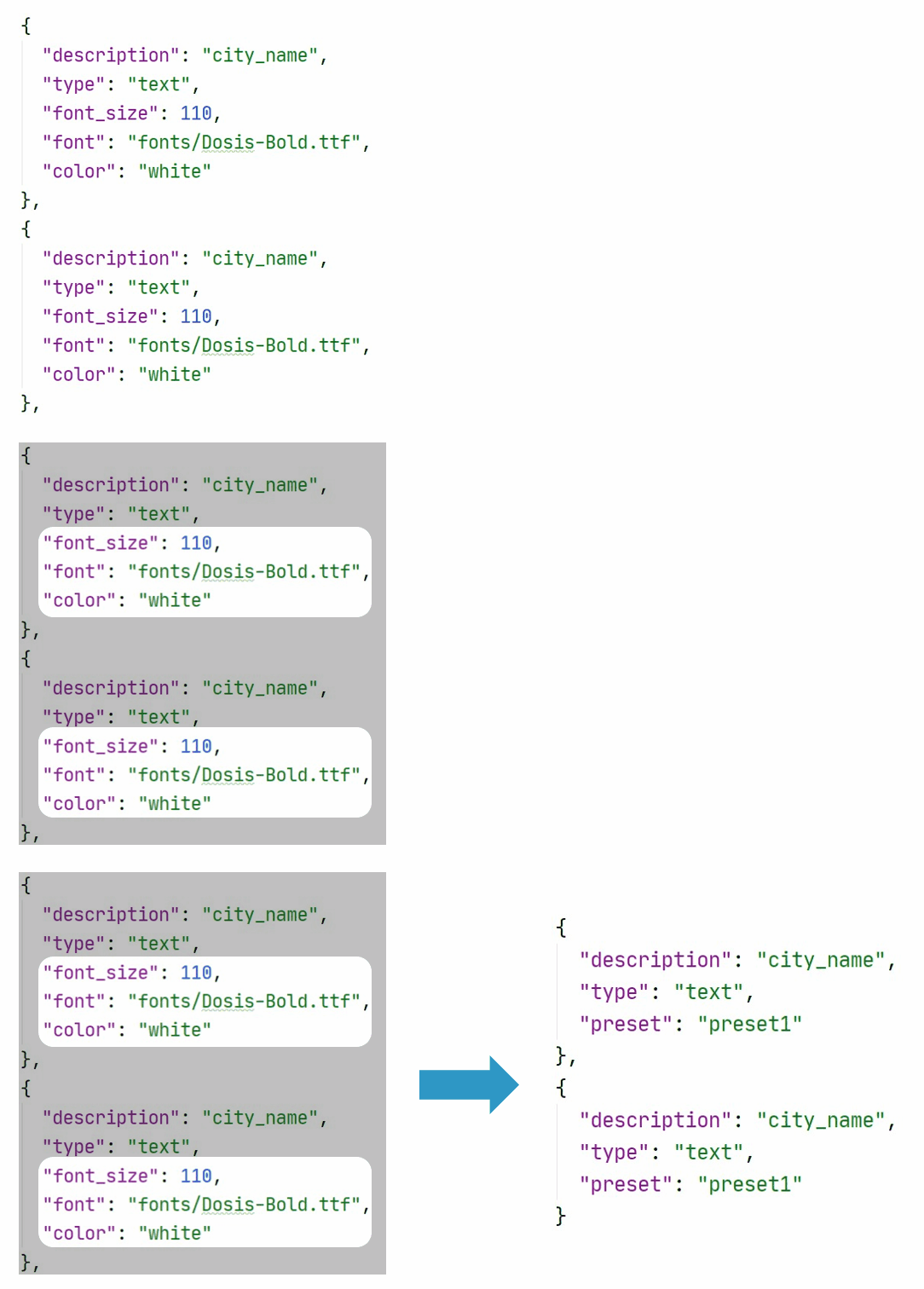
{
 "images": {
   "beispiel": {
     "type": "pillow",
     "preset": "test_preset_1"
   },
 },
 "presets": {
    "test_preset_1": {
      "color": "black",
      "font_size": 74,
      "font": "fonts/Dosis-Bold.ttf"
    },
    "test_preset_2": {
      "color": "white",
      "font_size": 35,
      "font": "fonts/Dosis-Bold.ttf"
    }
  }
}
Warnung
Hierbei ist zu beachten, dass man Presets nur auf einer Ebene angeben kann, die auch eine type-Definition enthält. (Die Verwendung einer type-Angabe innerhalb eines Presets ist also nicht möglich.) Des Weiteren werden beim Einfügen, der in presets angegebenen Keys, keine Arrays gemerged. Hat also ein Preset eine Key-Definition, und in der normalen Definition ist dieser Key auch vorhanden, wird der Wert des Presets verwendet.
Globale Presets
Um Presets bei mehreren Themen zu verwenden, gibt es Globale Presets. Diese können im Themen-Ordner (steps)
in der Datei global_presets definiert werden.